제가 직접 프로그램이나 파일을 삭제하거나 의도하지 않았음에도 불구하고 파일이 날아가거나 사라졌을 때 이를 복구하고 싶은 마음이 듭니다. 아주 중요한 일이라면 비용을 지불하고 맡기기도 하지만 그렇지 않은 경우에는 혼자서 해결할 방법은 없는지 궁금합니다. 오늘은 이러한 과정을 지원하는 렉바리큐바 다운로드 그리고 사용법 안내까지 하겠습니다.
컴퓨터를사용하다보면여러문제가발생해서당황할때가있습니다. 그 중에서 가장 곤란한 것은 사용하던 파일이 날아가는 것이라고 생각합니다만. 뜻하지 않게 갑자기 삭제된 파일 복구… milkyda.tistory.com 프로그램 다운로드는 위 내용을 참고하세요.
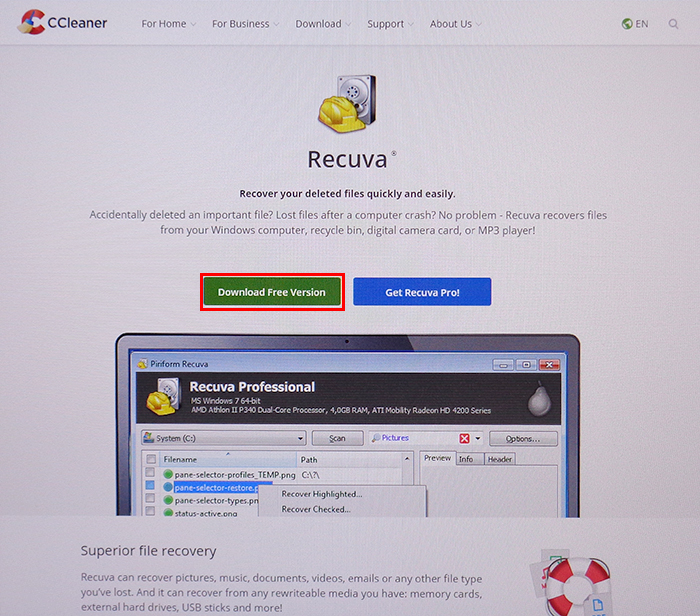
렉바 공식 사이트에 접속하면 영어로 된 간략한 소프트웨어 설명과 함께 하단에 버튼 2개가 표시됩니다. 앞서 말씀드렸듯이 비용을 따로 들이거나 하지 않는다면 FreeVersion 다운로드 버튼을 눌러 받는 것이 좋습니다.
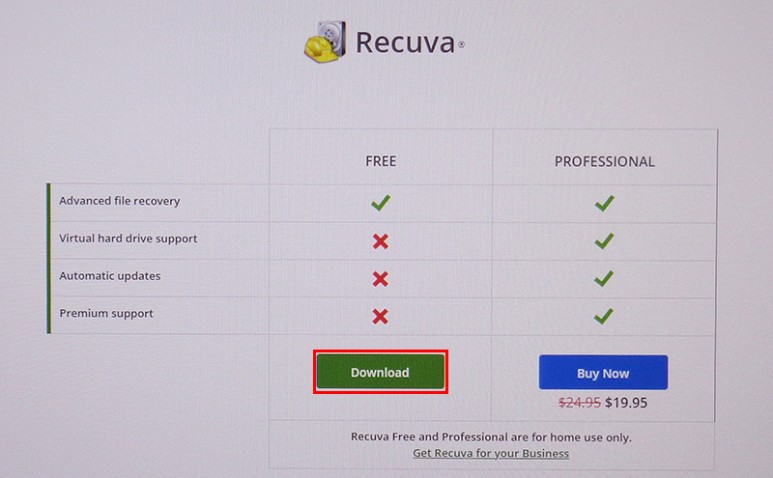
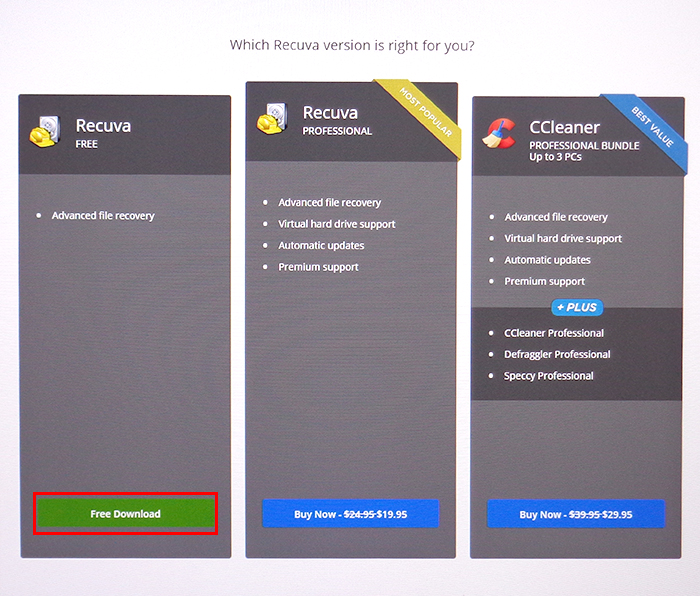
눌러보면 다시 프로버전의 장점과 그 옆에는 ccleaner라는 다른 프로그램이 나타납니다. 여러분은 맨 왼쪽에 있는 녹색 다운 버튼을 클릭하여 받아보세요.
마지막으로 한 단계 더 나가서 혼동하실 수 있으니 다시 한번 알려드립니다. FREE 버전을 열어주세요! 우리에게 가장 중요한 핵심 기능은 Advanced filerecovery이기 때문에 무료로 사용할 수 있는 것을 설치하셔도 됩니다.
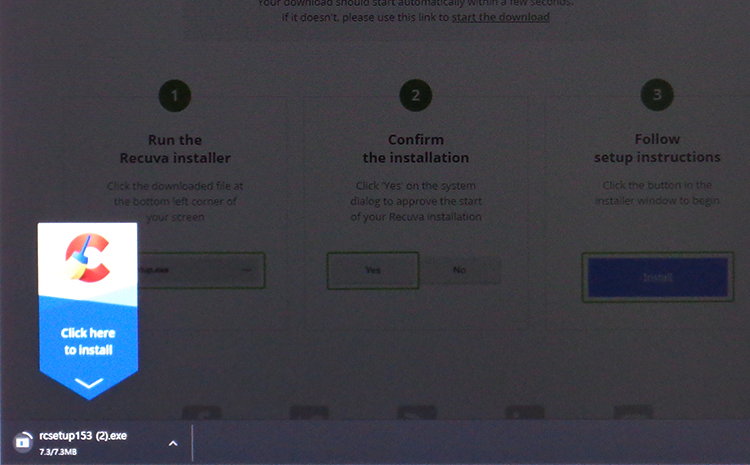
눌러보면 이제야 인스톨 파일이 옵니다. 브라우저마다 위치가 다를 수 있는데 사용자가 이를 잘 찾지 못할까봐 이렇게 어디서 수신되는지도 사이트에서 보여줍니다. 다운로드가 완료되면 클릭하여 켜주세요.
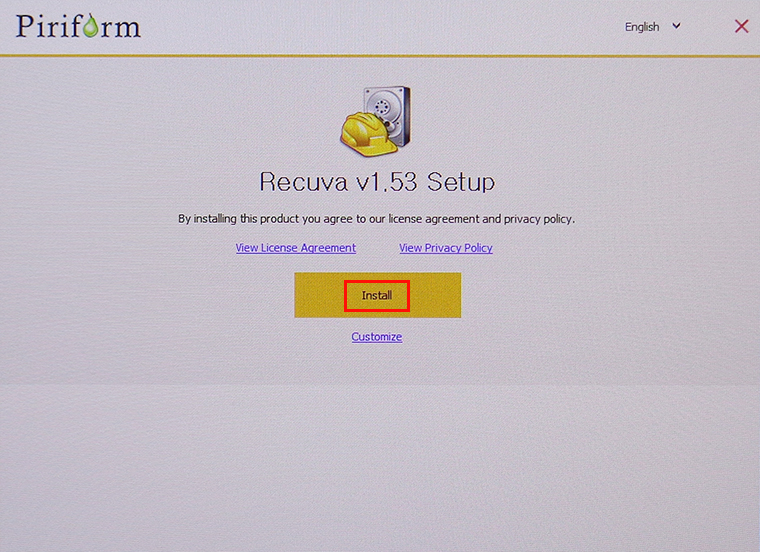
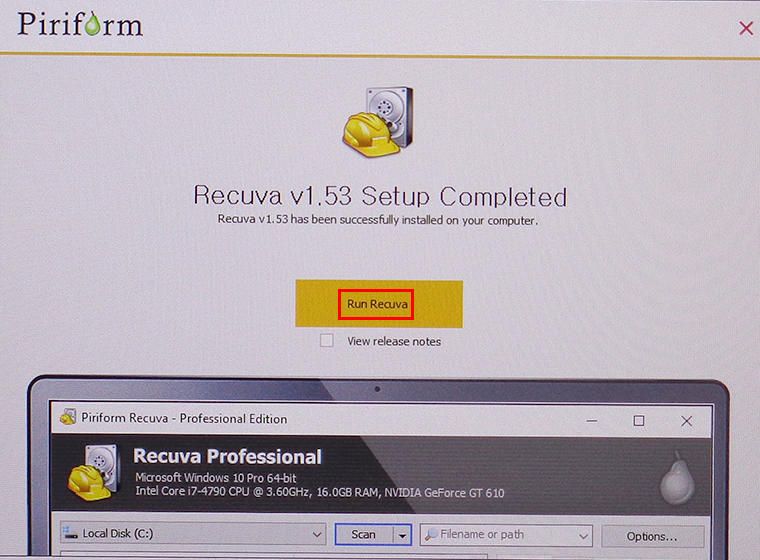
그러면 이렇게 v1.53 Setup 프로그램이 켜집니다. 설치를 눌러주시고 잠시만 기다리면 완료되어 실행할 수 있습니다. Run Recuva를 누르면 본격적으로 스텝을 진행합니다.
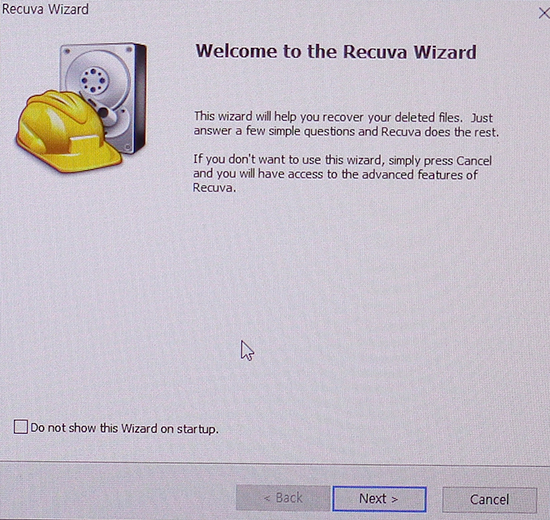
실행해보면 이렇게 Recuva Wizard 창이 열리고 간단한 설명이 보입니다. 딱히 읽을 부분은 없고 Next를 눌러서 진행합니다.
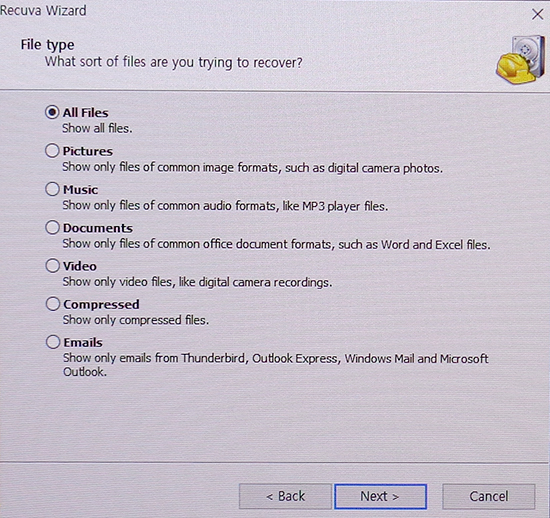
여기부터는 좀 신경써봐야겠어요. 파일 유형을 선택할 것인지 내가 복구하고 싶은 파일의 종류를 선택하는 것입니다. 음악, 사진, 비디오 등에 대한 선택지가 있어요. 전체적으로 살리고 싶다면 All Files를 선택하고 진행합니다.
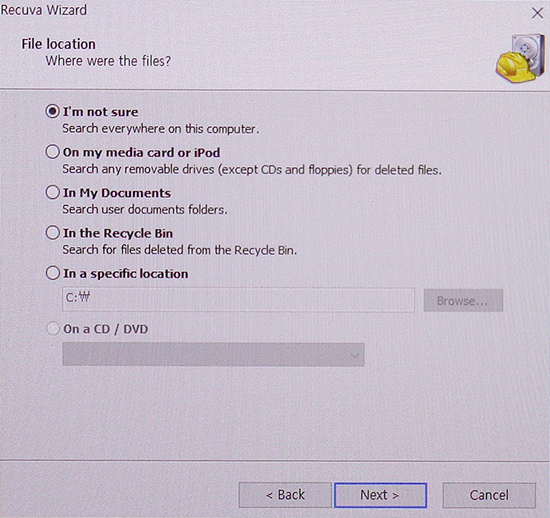
다음은 복구하고 싶었던 파일이 어느 위치에 있었는지를 선택합니다. 정확히 어디에 있었는지 알 수 있으면 좋겠지만 확실하지 않을 때는 I’mnotsure를 선택하면 컴퓨터에 있는 전체 위치에서 복구할 수 있는 파일을 찾습니다.

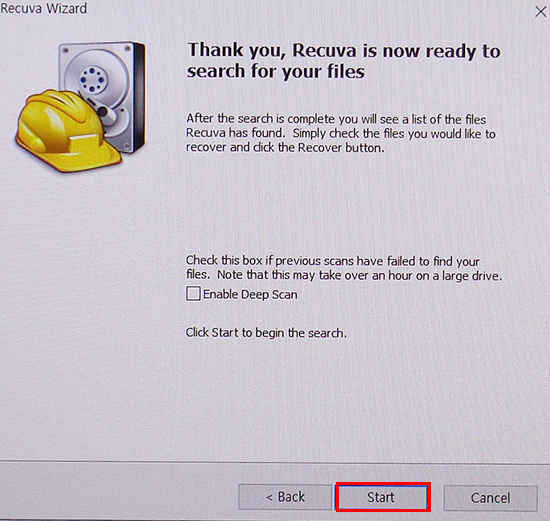
설명드린대로다확인하고고르면마지막으로파일을찾을준비가되었다라는글귀가나옵니다. 여기서 Start를 눌러주시면 검색을 시작하겠습니다.
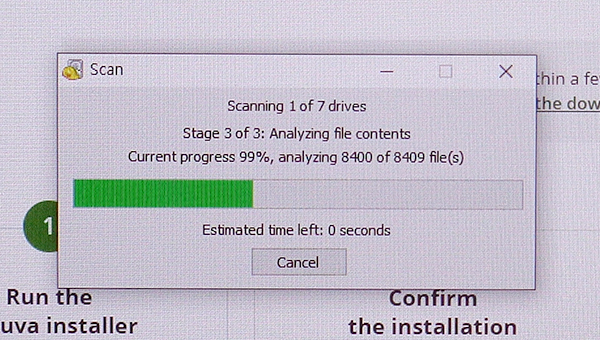
위치나 파일의 형식 등을 어떻게 선택했느냐에 따라 소요시간이 조금 다를 수 있지만 그리 오래 걸리지는 않을 것 같습니다. 기다려 주시면 프로그램으로 검색을 마치고 아래와 같은 창이 나타납니다.
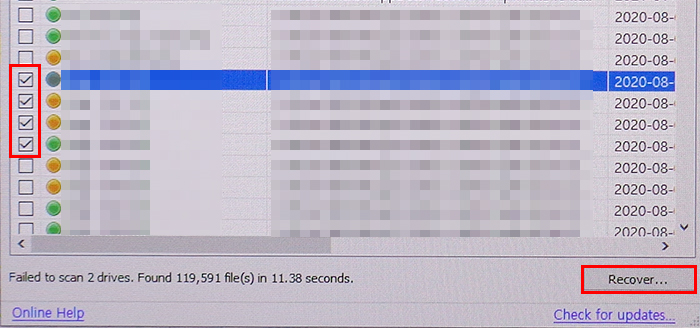
이렇게 창이 뜨면 파일명이나 경로 등이 나타나고 언제 사용했는지에 대한 날짜도 표시됩니다. 경로를 특정하지 않았을 때는 많은 것이 나와서 찾기가 어렵다는 것이 단점이지만 아예 나오지 않는 것보다는 찾는 것이 좋습니다.
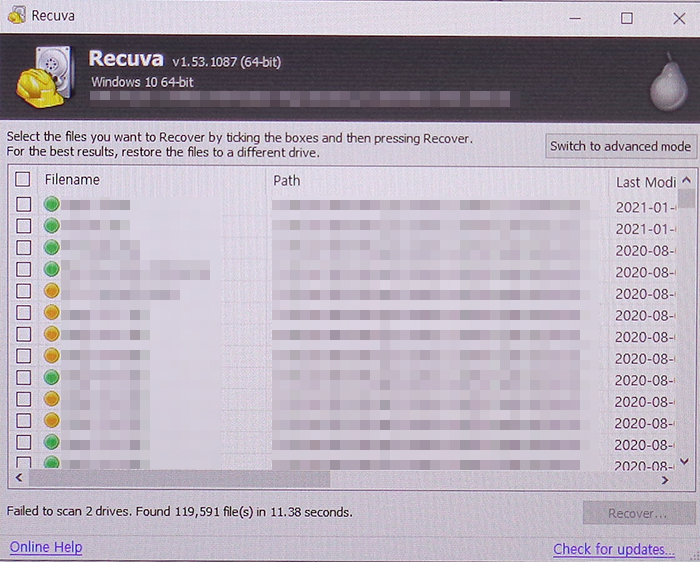
원하는 파일을 찾으면 왼쪽에 있는 체크박스를 클릭하여 선택한 후 Recover 버튼을 누르세요. 이렇게 렉바레큐바를 다운받아 이용할 수 있도록 받는 법과 사용법까지 배웠습니다. 그 소프트웨어를 활용하여 필요했던 파일을 복구할 수 있으면 좋겠습니다.