넷플릭스 자막 설정 방법, 그리고 두 개를 동시에 나오게 하는 방법 1. 기본 넷플릭스 자막 설정법 2. 영문과 한글을 모두 필요로 하는 사람을 위한 동시 자막을 내는 방법
급격히 추워지거나 사회적 거리두기 장기화로 인해 연말연시인데 특히 외출을 하기보다는 저도 요즘 집에 있는 시간이 많아지기도 했습니다.
이럴 때일수록 꼭 필수 아이템은 TV인데 케이블 방송을 찾던 시대를 뛰어넘습니다.새는 유튜브나 넷플릭스 같은 플랫폼 사용자가 많아졌습니다.
오늘은 그중에서 netflix 자막 설정법을 알아보겠습니다.특히 영어공부를 하는 분들이 필요로 하는 영문 한글을 동시에 나오는 방법도 남겨둡니다.
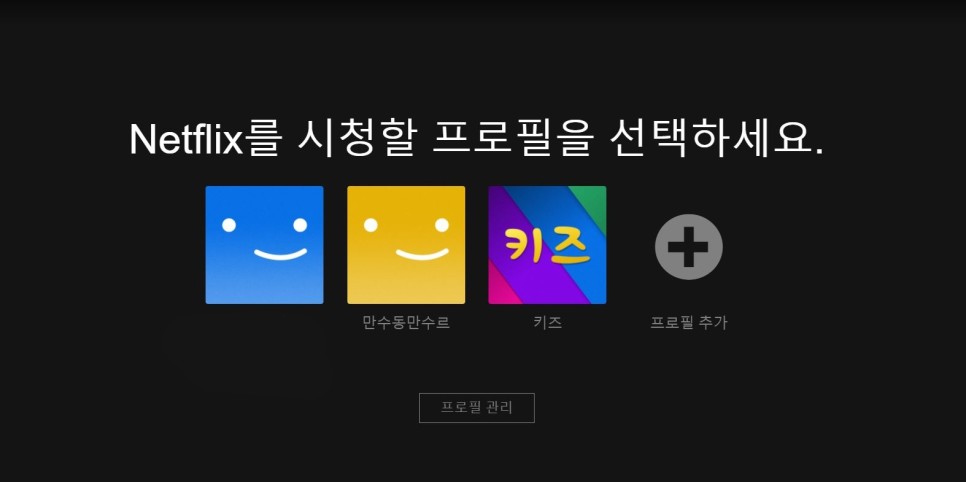
먼저 로그인해주세요.저는 프로필이 없었는데 오늘 포스팅을 쓰려고 하나 만들었어요!어린이 키즈로도 만들 수 있으며 연령제한 콘텐츠는 노출되지 않도록 할 수 있습니다.
- 기본 넷플릭스 자막 설정 방법 (pc 버전 기준)
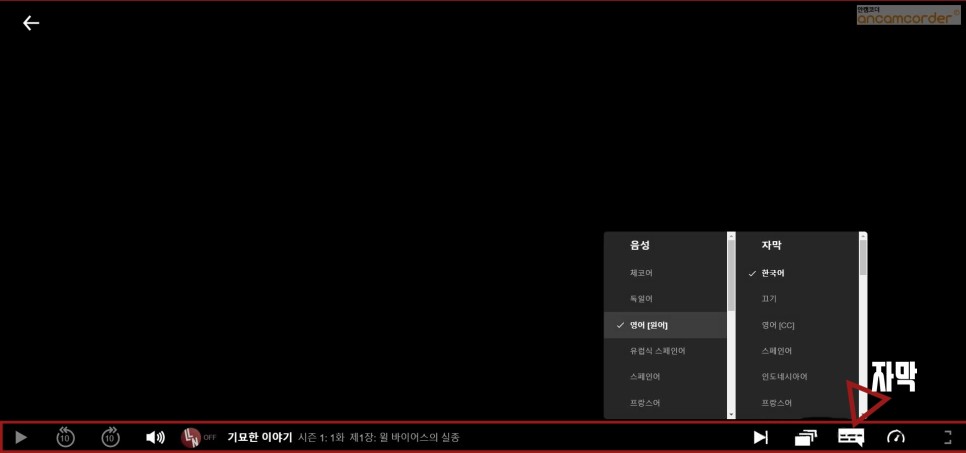
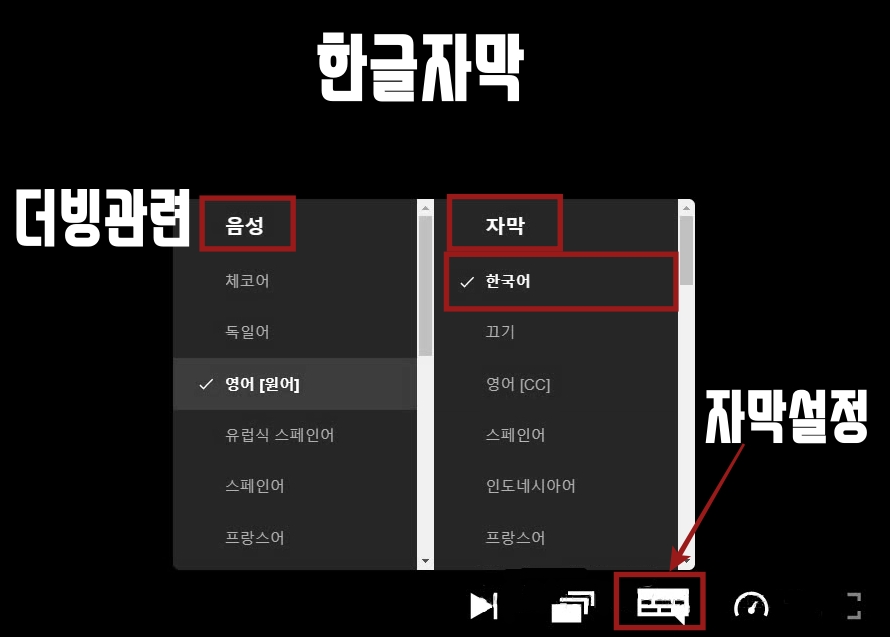
- 기본적으로 플랫폼에서 제공되는 기능은 재생바 오른쪽을 보면 키보드 형태의 아이콘이 있는데, 그것을 클릭하면 메뉴가 넓어집니다.
아시는 분들도 많겠지만 넷플릭스 자막뿐만 아니라 아이들이 즐겨보는 애니메이션이나 만화 등은 음성 메뉴에서 언어를 골라 더빙판으로 시청하실 수도 있습니다.
간단하죠?
자,그다음새로운방법을살펴보도록하겠습니다.
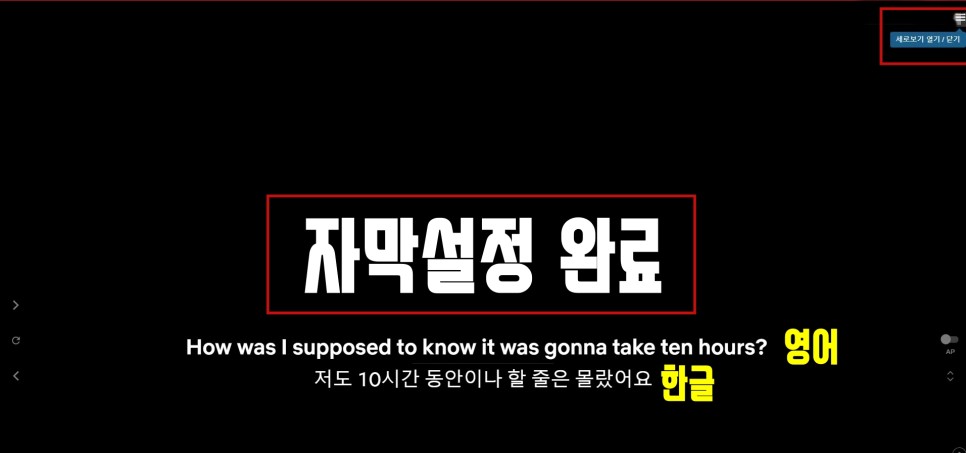
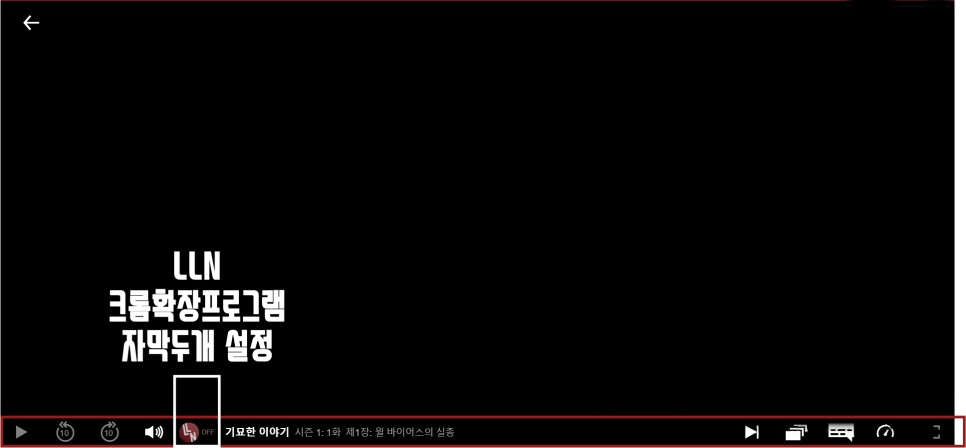
제 사진을 보면 재생바 부분에 LLN이라는 로고가 있습니다.크롬 확장 프로그램 중 하나인데 설치하시면 두 개의 자막이 동시에 나올 수 있습니다.Google 스토어에서 Language Learning with Netflix를 검색하여 설치해보세요!댓글에 다시 적어놓을게요.

설치 후 리로드 해보면 재생 바에 저처럼 빨간 아이콘이 생겼을 것 같습니다.빨간 아이콘을 눌러 온오프가 가능하고 켜져 있는 상태에서 옆의 톱니바퀴 메뉴 창을 누르면 넷플릭스 자막이 2개 나오도록 하는 방법이 시작됩니다.
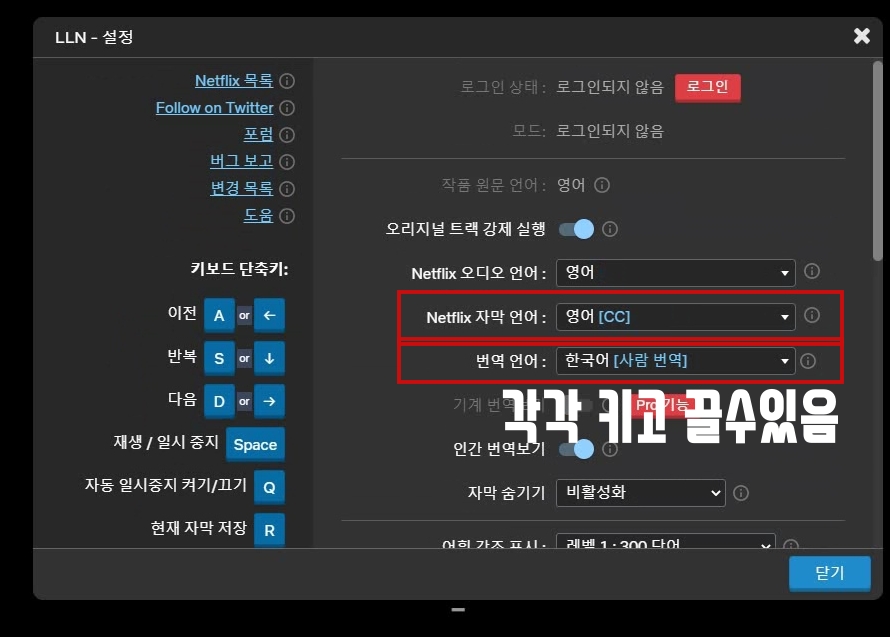
위와 같이, 이러한 제어판이 표시됩니다.여기서 각각의 메인 언어와 서브 언어를 선택할 수 있습니다.
그러면 이렇게 넷플릭스 자막이 동시 설정되어 영어와 한글이 동시에 나옵니다.신기하죠?여기서 또 하나 팁을 드리자면
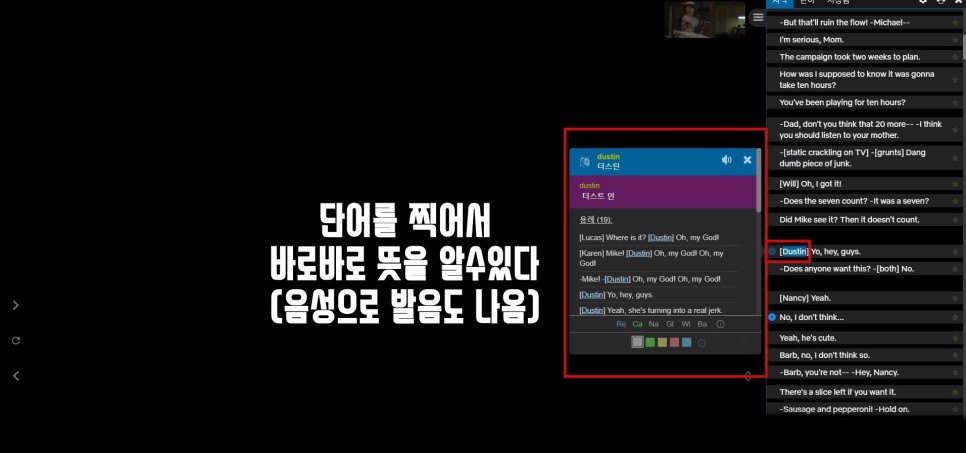
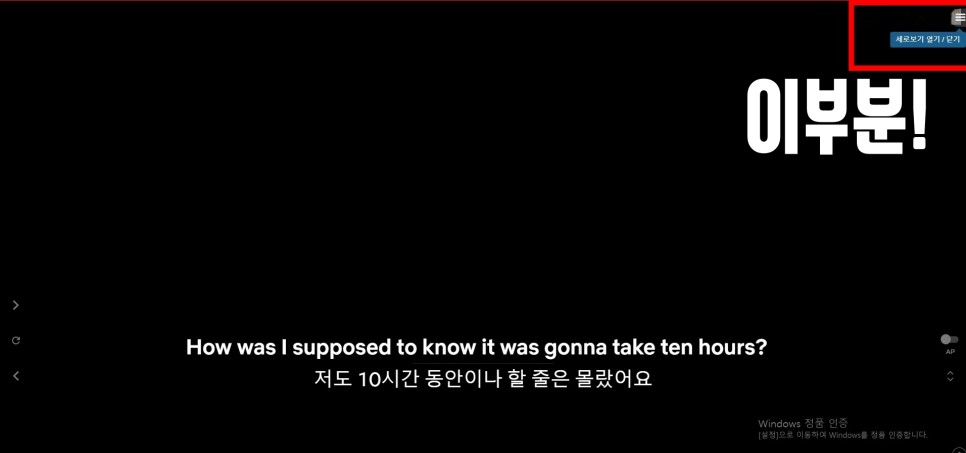
오른쪽 상단에 보시면 추가 메뉴가 있습니다.이게 정말 요망한 기능입니다.특히 영어공부를 위해 시청하시는 분들 주목해주세요.
이렇게 전체 자막이 순서대로 영어로 나옵니다.그리고 각각의 단어를 찍어서 바로 의미도 볼 수 있고, 좋아하는 단어는 저장해 놓고 따로 볼 수도 있습니다.그리고 음성으로도 나오기 때문에 발음을 체크해 볼 수도 있습니다.신기하죠?
저도 영어공부를 위해 넷플릭스를 보면서 이 영어와 한글 동시자막 방법을 통해 공부를 하곤 했습니다.
이렇게 아주 쉽게 pc로 넷플릭스 자막을 설정하는 방법과 동시 자막을 내는 방법을 알아봤습니다.감사합니다。