안녕하세요 미디랩입니다.
일부 오디오 인터페이스는 내부 DSP가 있어 리버브나 딜레이를 자유롭게 넣을 수 있지만
그렇지 않은 오디오 인터페이스는 이펙터를 넣어 보컬을 송출하기가 어렵습니다.
그래서 오늘은
오늘은 DAW를 사용해서 보컬에게 실시간으로 이펙터를 입힌 후 방송에 보내는 방법을 포스팅하도록 하겠습니다.
설명에 앞서 오늘 포스팅에 사용된 장비와 프로그램입니다.
DAW = 큐베이스
송출 프로그램 = OBS
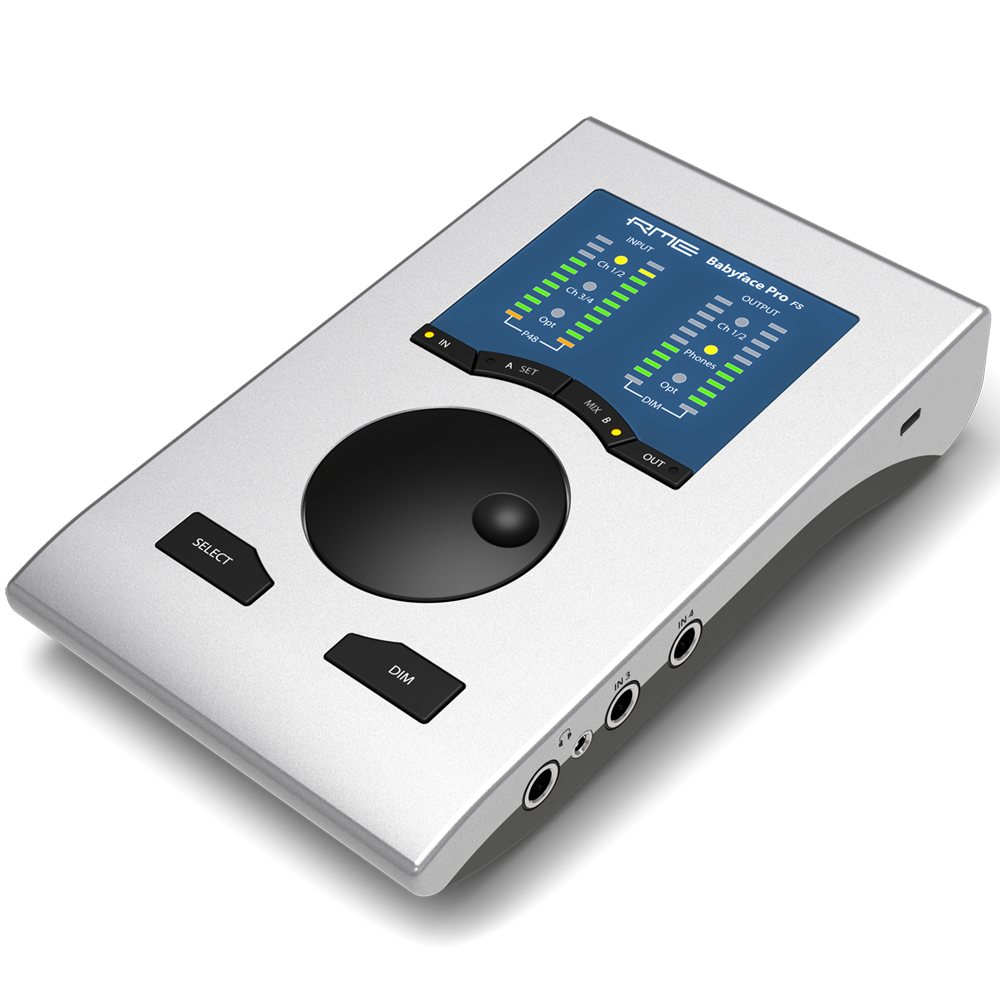
오디오 인터페이스 = RME 베이비 페이스 프로 FS
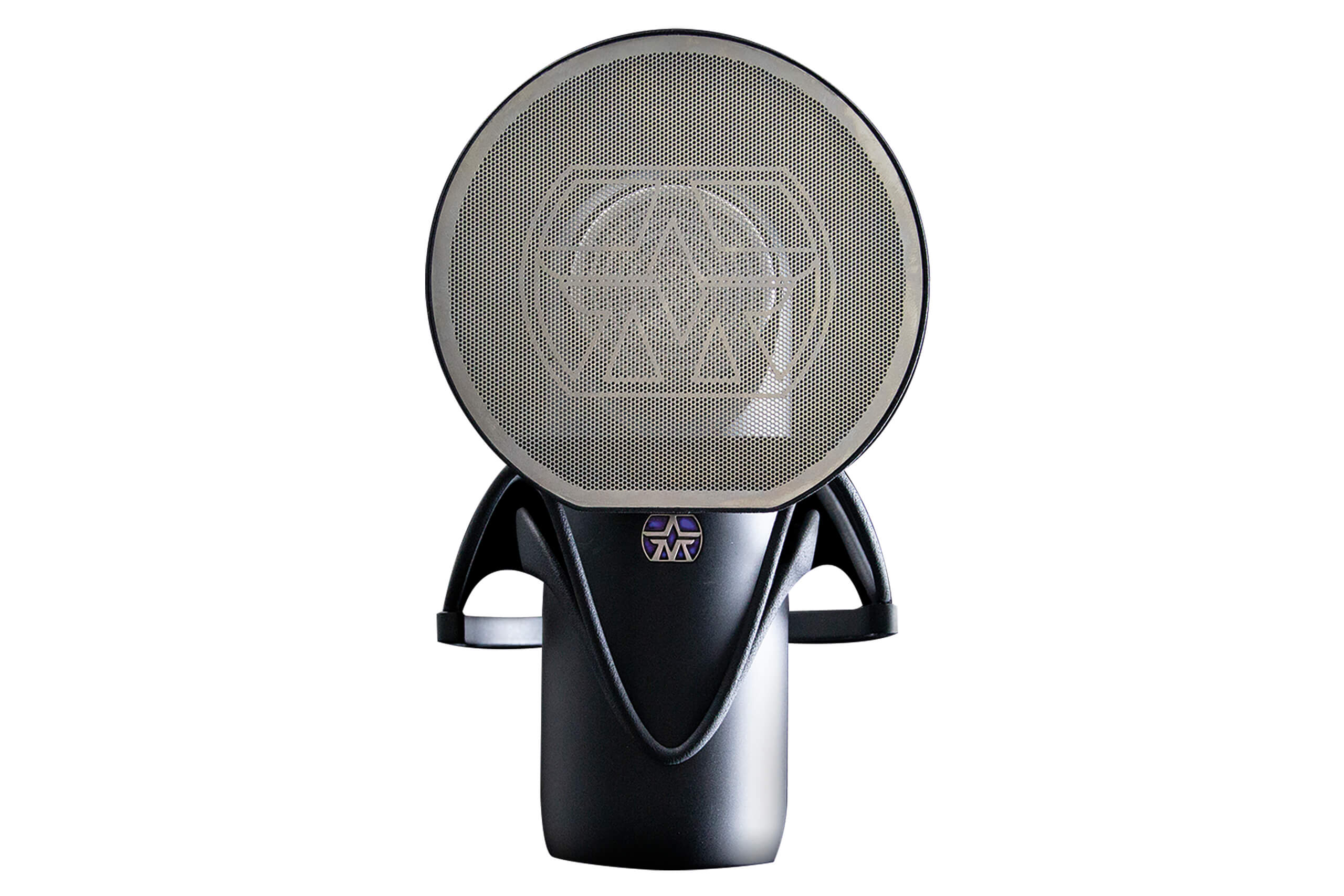
마이크=ASTON Element
- DAW를 통해 보컬을 녹음하기 위해서는 오디오 인터페이스와 오디오 인터페이스에 연결 가능한 마이크를 사용해야 합니다.USB 마이크는 DAW와 연동하지 못할 가능성이 높습니다.
오늘의 전체적인 과정을 간략히 설명하자면 다음과 같습니다.
- 윈도우와 큐 기반의 비트뎁스와 샘플링이 동일하게 해준다.
- 2. 게임 또는 음악 소리+마이크 소리가 모두 송출되도록 루프백 트랙으로 모아준다.
- 3. DAW에 오디오 트랙을 만들고 오디오 트랙 인풋을 마이크와 연동한다.
- 4. 오디오 트랙의 다이렉트 모니터링 버튼을 누른다.
- 5. 넣고 싶은 효과를 인서트 또는 샌드단에 걸어준다.
- 6. 루프백 트랙을 OBS로 마이크 트랙으로 만들어준다.
자, 이제 그 과정에 대해서 좀 더 자세히 설명해 드릴게요.
- 윈도우와 큐 기반의 비트뎁스와 샘플링이 동일하게 해준다.
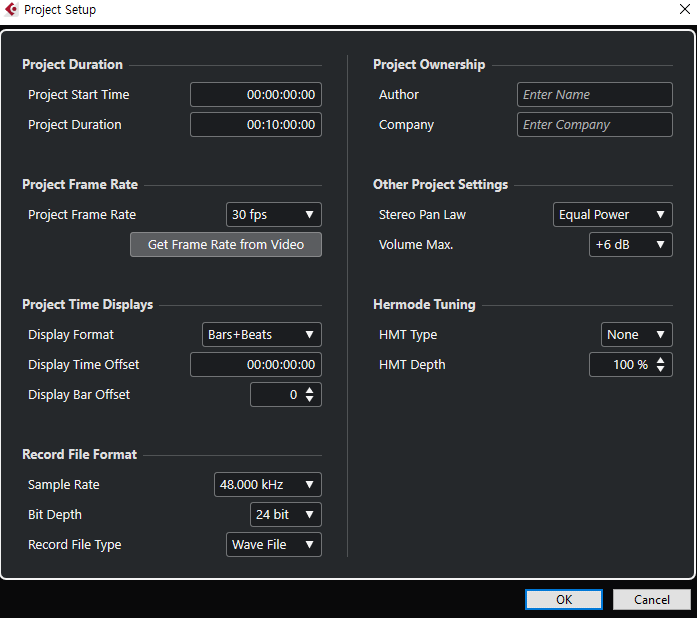
샘플링과 비트뎁스는 48.000kHz에 24Bit로 맞춥니다.(유튜브 표준)
윈도우와 큐베이스 샘플을 동일하게 두는 이유는?
두 샘플이 다름과 동시에 두 프로그램에서 음원이 재생되지 않으며,
활성화된 프로그램에서만 음원이 재생됩니다.
큐베이스에서의 설정법
큐베이스 최상단 메뉴 Project-Project Setup에서 설정 가능

왼쪽 하단 RecordFile Format 참고
윈도 설정법
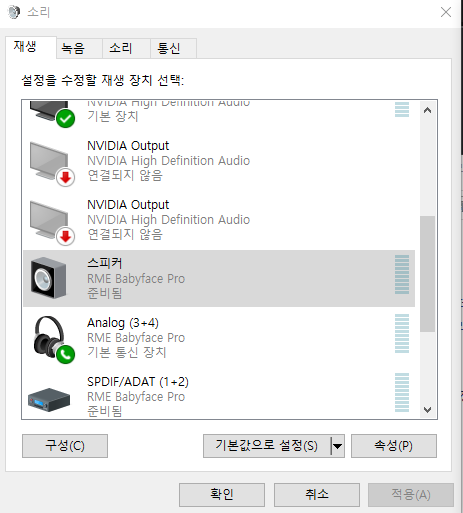
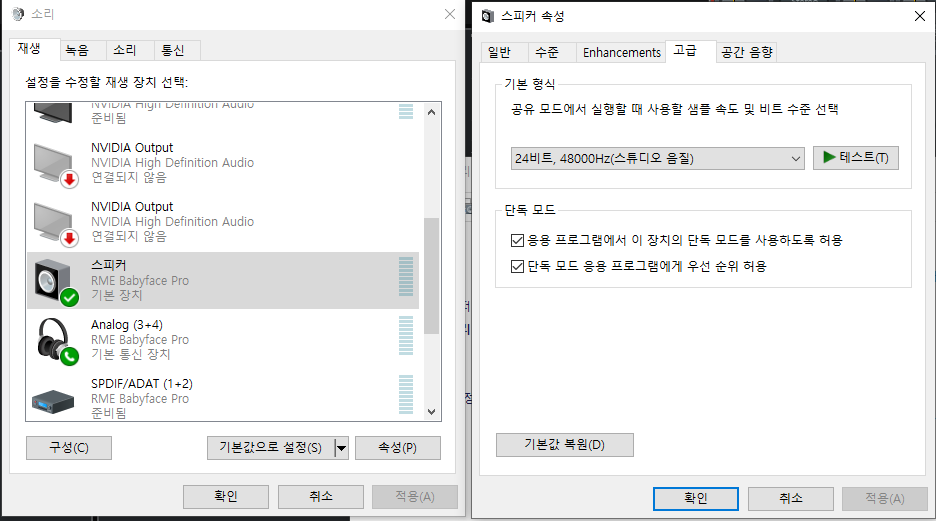
Windows에서 비트레이트 샘플링 설정법에는 두 가지 방법이 있습니다.
Windows 자체의 설정에서 변경하거나
오디오 인터페이스에서 자체적으로 샘플링 비트레이트 변경 프로그램을 제공하는 경우(프로그램에 따라 제공하지 않는 경우도 있음)
Windows 자체 설정에서 변경하는 방법
컨트롤 패널 – 하드웨어와 소리 – 소리 – 사용 중인 오디오 인터페이스를 선택하고 오른쪽 클릭 – 속성 – 고급란에서 변경 가능
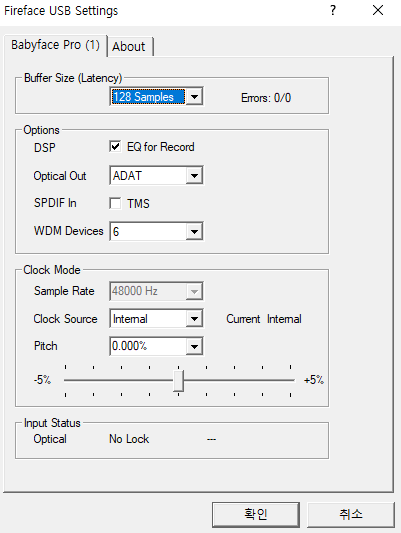
오디오 인터페이스 자체의 변경란이 있으면 그곳에서도 변경 가능.
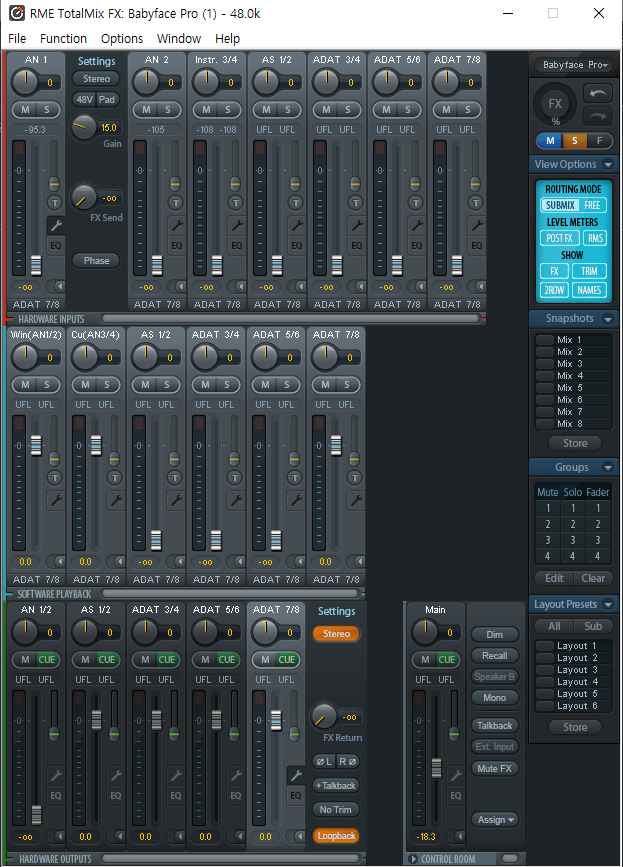
RME 제품은 토탈 믹스와 함께 기기의 버퍼 사이즈와 샘플을 변경할 수 있도록 한다
SUBSettings 메뉴도 제공합니다.

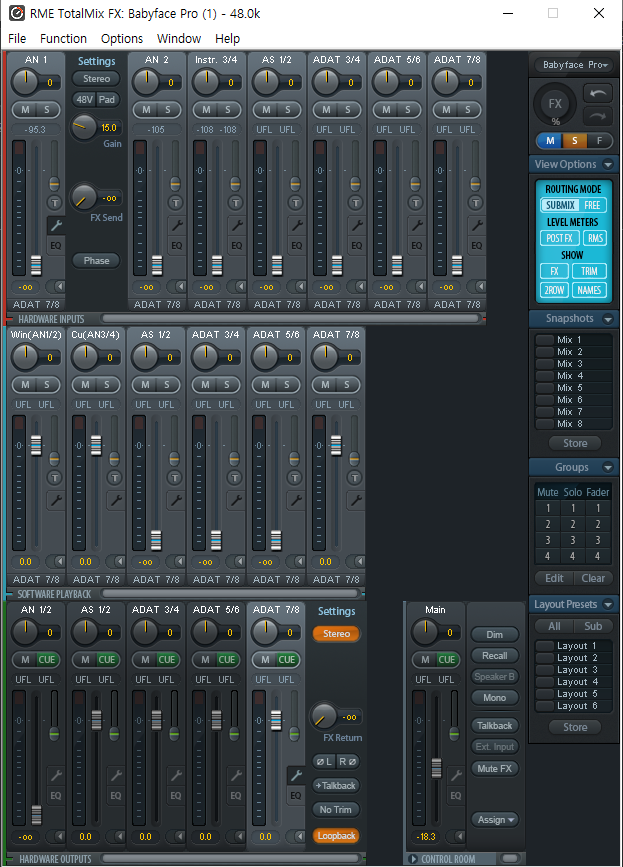
루프백을 설정한 ADAT7/8 채널로 윈도우와 큐베이스 소리가 새어나오지 않도록
해당 채널에서의 Windows, 큐베이스 트랙의 볼륨 설정이 제대로 설정되어 있는지 확인해줍니다.
소프트웨어 플레이백 트랙 설정
윈도우에는 Analog 1/2번을 설정해주고
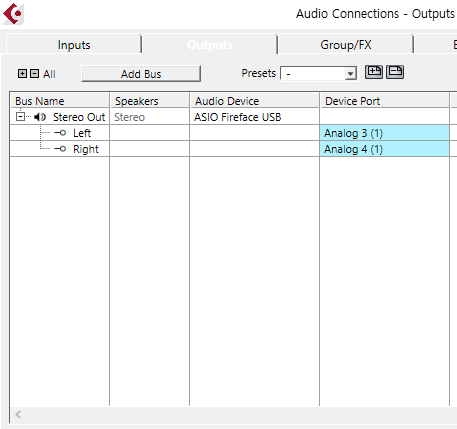
큐베이스는 Analog 3/4을 메인아웃 해주었습니다.
위 이미지상 가운데 줄의
윈이 AN1/2이고 윈도Cu가 AN3/4로 큐베이스
윈도우 메인음 설정

큐베이스 아웃풋 설정
제가 글을 쓰다보니 토탈믹스에 관해 지식이 없으면 조금 어려울 수 있다는 생각이 들었습니다.
아무리 쉽게 풀려고 해도 어려운 부분이 있네요.
그래서 제가 이전에 토탈 믹스와 루프 백에 대해 설명한 부분이 있으므로 그것을 참고해 보십시오.
안녕하세요, 미디 랩입니다.이번 포스팅은 루프백(스테레오믹스) 개념 설명부터 베이비 blog.naver.com 안녕하세요, 미디랩입니다.오늘은 RME 토탈 믹스 메뉴별 간단 설명 2탄입니다.저번 1탄에서 설날…blog.naver.com
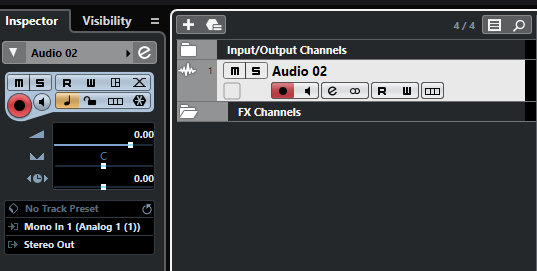
3. DAW에 오디오 트랙을 만들고 오디오 트랙 인풋을 마이크와 연동한다.
오디오 트랙을 열고 오디오 인풋을 마이크가 연결된 트랙으로 만들어 줍니다.
오디오 트랙과 오디오 트랙의 인풋 아웃풋 설정 창
4. 오디오 트랙의 다이렉트 모니터링 버튼을 누른다.
오디오 트랙의 다이렉트 모니터링 버튼을 누릅니다.
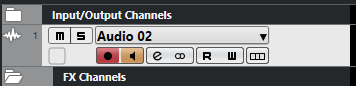
다이렉트 모니터링 버튼은 오디오 트랙의 빨간색 레코딩 버튼 옆의 스피커형 버튼입니다.
다이렉트 모니터링이 활성화된 모습
이 버튼은 오디오 트랙에 이펙터가 걸린 소리를 바로 모니터링할 수 있도록 하는 버튼입니다.
여기서 주의할 것이 있는데 다이렉트 모니터링 버튼을 활성화할 때는 운전자상에서의 마이크 레벨을 반드시 꺼야 합니다.
그렇지 않으면 마이크에서 들어온 짜증과 다이렉트 모니터링에 의한 소리가 모두 출력되기 때문입니다.
(만약 베이비 페이스처럼 미세하게 트랙별 볼륨 조절이 가능한 제품이라면 루프백 채널에서의 마이크 볼륨을 반드시 낮춰야 합니다.)
마이크 인풋의 볼륨이 줄어든 상태
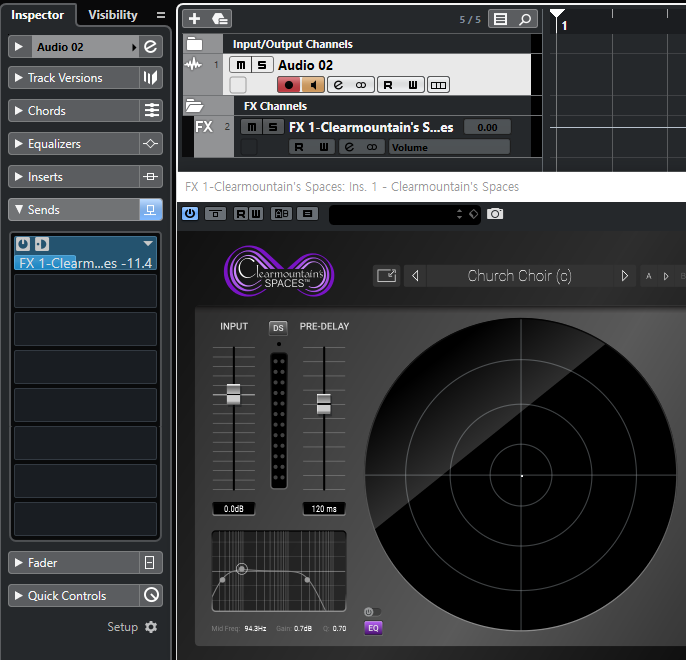
5. 넣고 싶은 효과를 인서트 또는 샌드단에 걸어준다.
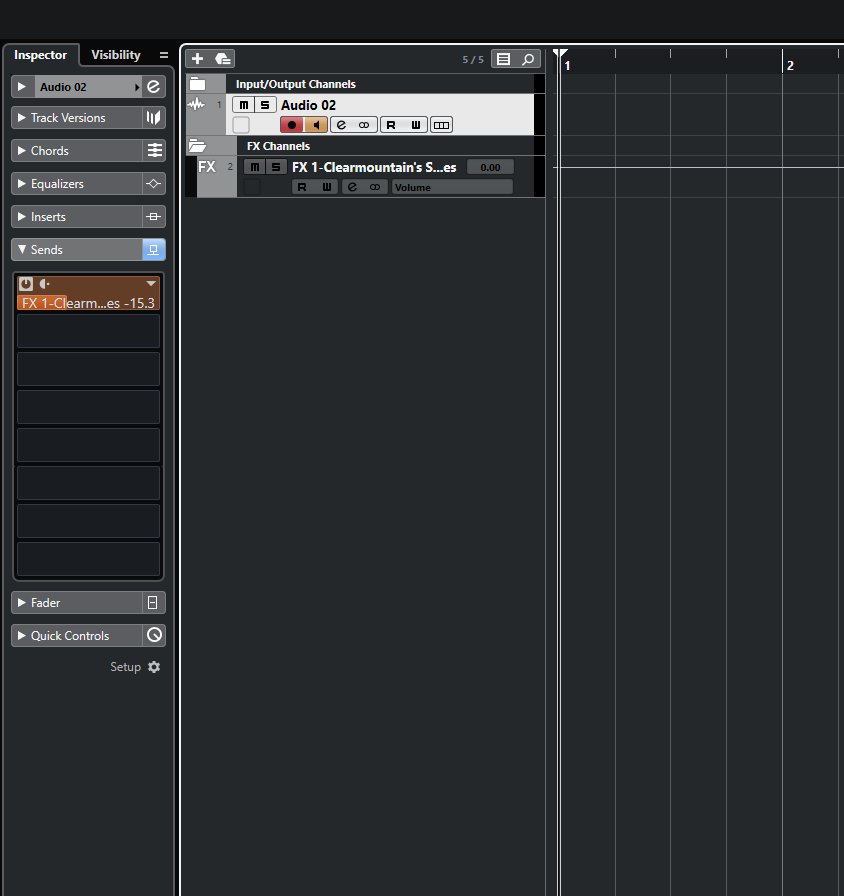
저는 리버브를 FX 채널에서 열고 오디오 트랙 샌드단에 걸어 주었습니다.
플러그인이 켜지면 플러그인이 걸린 소리가 제대로 울리고 있는지 확인합니다.
제대로 플러그인이 걸린 소리가 나면 다음 단계로 넘어갑니다.
6. 루프백 트랙을 OBS로 마이크 트랙으로 만들어준다.
이 소리를 송출 프로그램으로 보낼 뿐입니다.
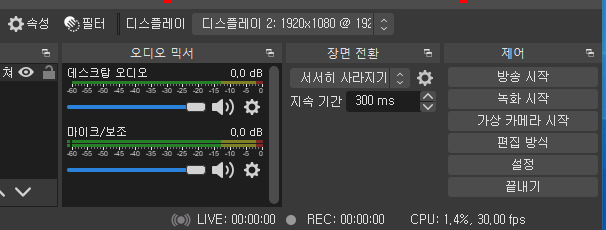
OBS를 실행 후 프로그램 우측 하단의 설정 버튼을 누릅니다.

오디오 버튼에서 마이크/보조 오디오를 루프백 채널로 설정합니다.
저는 ADAT7/8트랙을 루프백트랙으로 설정해주었기 때문에 ADAT7/8을
마이크로 설정했어요.
이때 데스크톱 오디오는 채널 설정을 하지 않습니다.루프백 트랙에서 이미 PC의 게임 소리나 음악 소리가 들어가도록 설정되어 있기 때문에 데스크톱 오디오를 따로 설정하지 않아도 됩니다.데스크톱 오디오를 설정하면 소리가 중복되어 들어가는 현상이 발생합니다.
이제 모든 설정이 끝났습니다. 소리가 잘 들어가는지 확인만 하면 됩니다. 🙂
글을 쓰다보면 뭔가 어려운 것 같지만 가장 중요한 것은 DAW의 다이렉트 모니터링 기능을 통해서
OBS로 송출하는 방법입니다.
제가 맨 위에 설명해놨던
- 윈도우와 큐 기반의 비트뎁스와 샘플링이 동일하게 해준다.
- 2. 게임 또는 음악 소리+마이크 소리가 모두 송출되도록 루프백 트랙으로 모아준다.
- 3. DAW에 오디오 트랙을 만들고 오디오 트랙 인풋을 마이크와 연동한다.
- 4. 오디오 트랙의 다이렉트 모니터링 버튼을 누른다.
- 5. 넣고 싶은 효과를 인서트 또는 샌드단에 걸어준다.
- 6. 루프백 트랙을 OBS로 마이크 트랙으로 만들어준다.
과정을 천천히 이해하고 따라가면 어떤 인터페이스에서는 어렵지 않게 성공할 수 있을 것 같습니다.
오늘 포스팅은 이쯤에서 마무리하도록 하겠습니다.
즐거운 음악생활 보내세요. 🙂
궁금하신 사항이 있으시면 아래 연락처로 연락주시면 성의껏 답변드리겠습니다.
상담문의
연락처-010-8345-3110 (전화,메일,카카오톡 상담가능) 스마트스토어 – https://smartstore.naver.com/midi_lab 미디어랩 자사몰 – http://midilab.co.kr 블로그 – http://blog.naver.com/halointo 네이버톡 – http://talk.naver.com/ct/w4tjoe