SNS 시대지만 아날로그 영업도 통한다! 오늘은 업무에 잘 활용하고 있는 방법 중 대량으로 영업처 주소를 수집해서 우편까지 발송하는 방법을 블로그에 담아봤습니다.업무에 참고하셔서 활용해보세요~
SNS 시대지만 아날로그 영업도 통한다! 오늘은 업무에 잘 활용하고 있는 방법 중 대량으로 영업처 주소를 수집해서 우편까지 발송하는 방법을 블로그에 담아봤습니다.업무에 참고하셔서 활용해보세요~
먼저 영업을 희망하는 업체의 주소를 수집하는 방법!! (저는 개인고객이 아닌 B2B 영업을 기본으로 글을 작성하고 있습니다.) 1. 인터넷에서 영업DB 구매라고 검색해주세요. 단, 인터넷에 공개된 주소 등 자료를 수집한 DB가 아니면 불법 수집 등의 문제가 발생할 수 있다는 점을 참고하시기 바랍니다.
2.우체국서비스 이용방법!! 하단에 보시면 ‘생활정보 홍보우편’이 있습니다.
그 서비스를 이용하면 내가 보내고 싶은 지역, 업종 등을 고르고 홍보 우편물 발송이 가능합니다. 대단한 것은 홍보물을 빼어 들고 주고 봉투에 넣어 가져오고 봉투에 주소까지 지어 가지고 오지 않아도 좋아요. 모두 오른쪽의 견적서에서 해당 내용을 감액해 줍니다.)우체국에 의뢰하면 임의로 봉투에 홍보물을 인쇄해서 넣어 주소를 넣어 발송까지 완료하고 준다는 것!돈만 있으면 좋아~100개 보냈는데 몇건인가 손에 넣으면 돈이 되잖아요?한번 꼭 알아보세요.다만 500건 이상에서 가능하며 각각 할인 방법이 다르기 때문에 www.epost.kr에서 검색하거나 근처의 우체국 방문, 전화로 문의 주시면 친절하게 일러 줍니다~3. 직접 정보를 탐색하고 찾아보는 방법입니다. 예를 들면, 뚜레쥬르를 확인하고 봅시다.
일반 프랜차이즈 등은 매장 안내 등으로 가게가 나옵니다. 안그래도 네이버 지도를 활용해서 검색하고 싶은 내용을 입력하면 몇 페이지인지 모르겠지만 주소가 나옵니다. 이걸 활용합니다. 여기서 팁은 일일이 차단 설정해서 복사 붙여넣기 싫으면 Ctrl+A, C를 활용해서 복사 붙여넣기를 하세요. (단, 네이버 지도의 경우 주소를 일일이 찾아야 하기 때문에 가능하면 그 회사 페이지를 잘 찾는 것이 이득일 것입니다)
또 하나의 팁! 엑셀에바로붙이지말고메모장에붙여서엑셀로옮기는거죠. 이유는 엑셀에 바로 붙이면 하이퍼링크, html 이미지 등도 함께 나옵니다. 그래서 메모장에 붙여놓고 엑셀로 넣으면 깔끔하게 작업할 수 있습니다.그렇게 옮겨진 엑셀에서 &나 필터 등을 활용해 원하는 주소를 고를 수 있습니다.(물론 메모장 복사지에서 주소만 다시 차단 설정할 수 있지만 아래와 같이 조금 더 간단하게 해볼 수 있을 것 같습니다.)
저렇게 &와/를 중간에 넣으면 나중에 필터를 씌우고 데이터 나누기를 할 때 더 편해집니다.
그렇게 수식을 넣어서 수십, 수백 줄로 쭉 당기면 위 오른쪽처럼 줄이 꽉 차 보이는데 거기에 필터를 씌우는 방법입니다. 여기서 저렇게 수식을 넣어서 바로 필터를 씌우지 말고 그 줄만 또 따로 복사해서 메모장에 넣어서 엑셀 새 창으로 활용하면 수식이 어긋나지 않아요!!
메모장에 붙인 것을 새 엑셀 시트에 붙이고 필터를 씌우면!! 딱 뚜레쥬르00지점 / 도로명주소가 나옵니다.

이렇게 하면 수십 수백 개의 자료도 가지런히 나열되어 나옵니다. 이것을 텍스트 나누기를 통해 다시 구분해줍니다!!
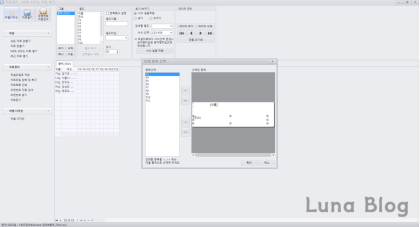
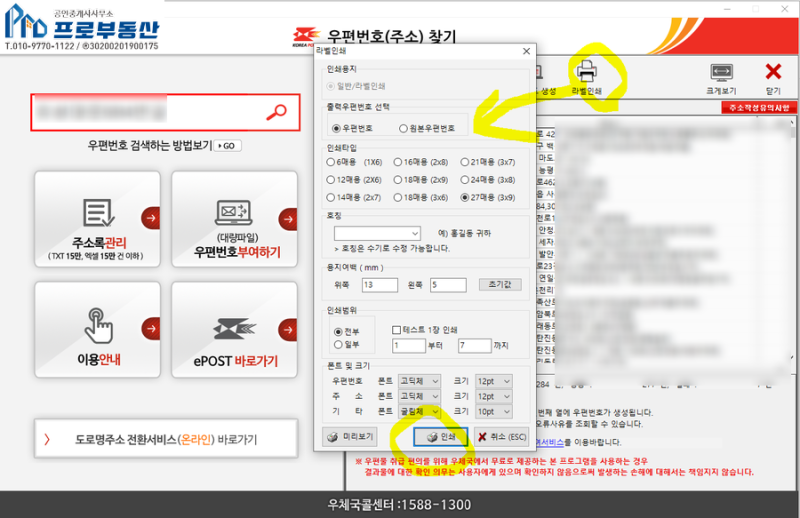
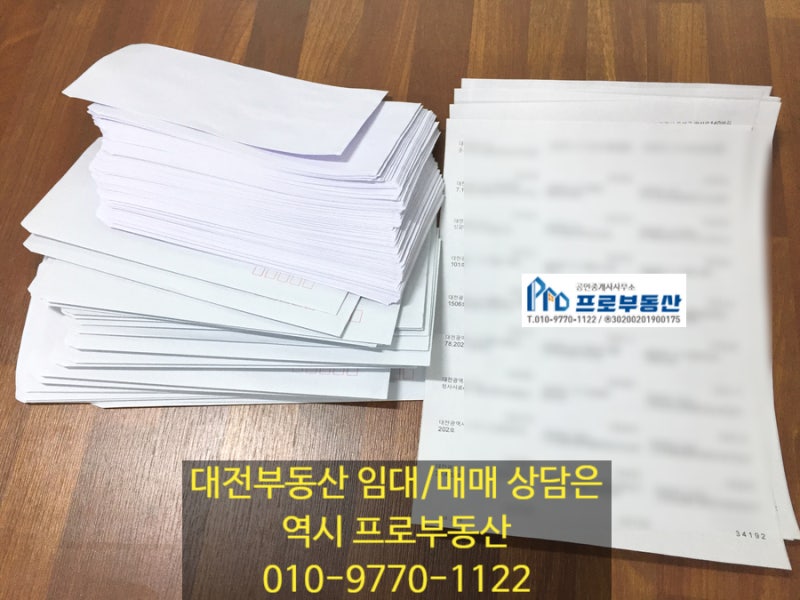
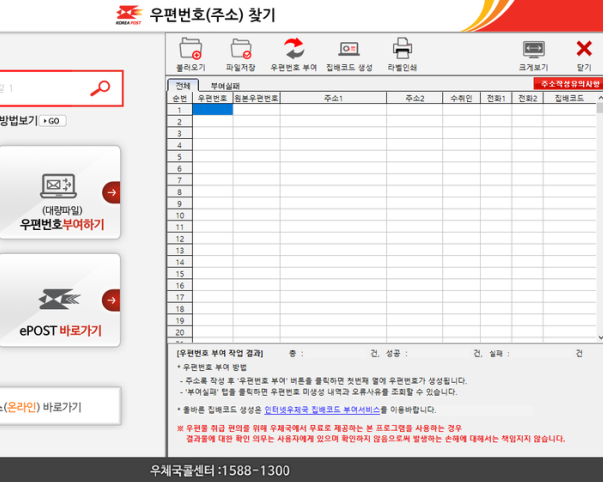
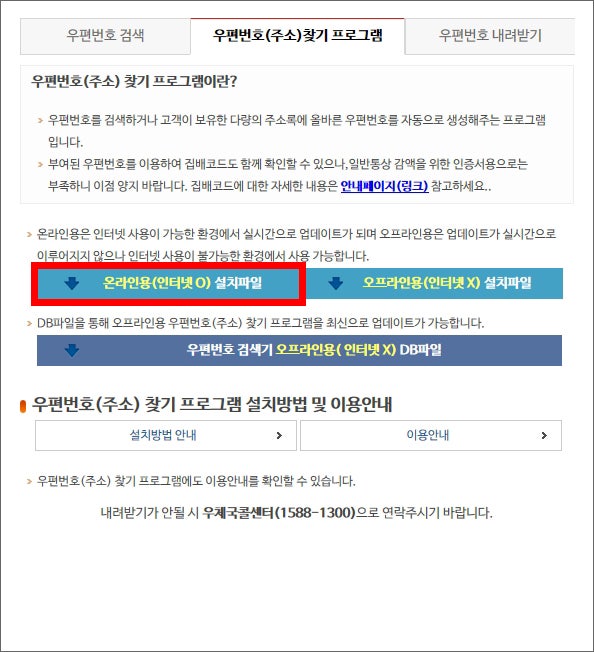
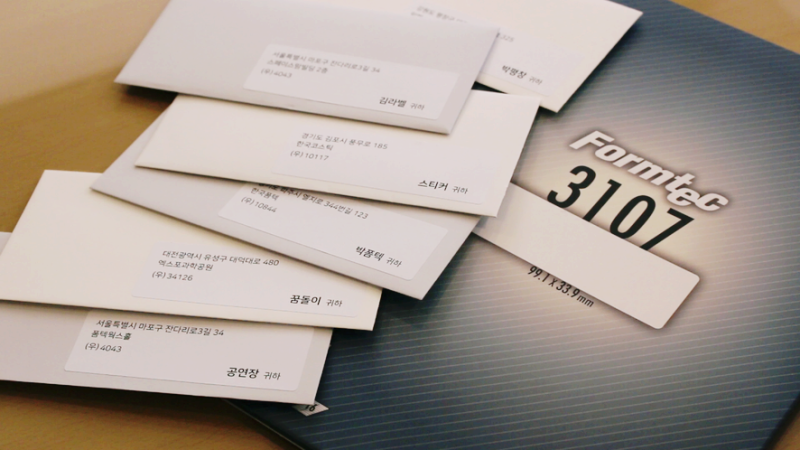
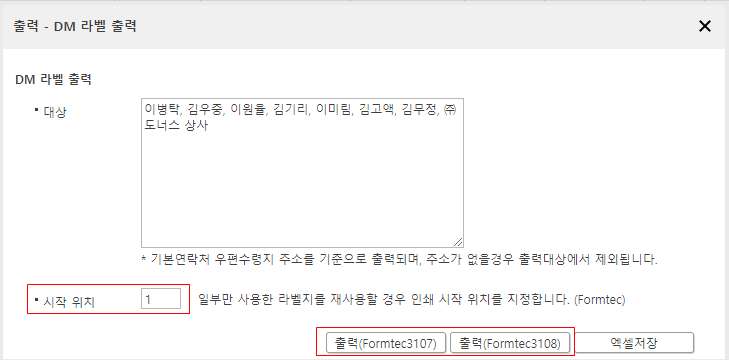
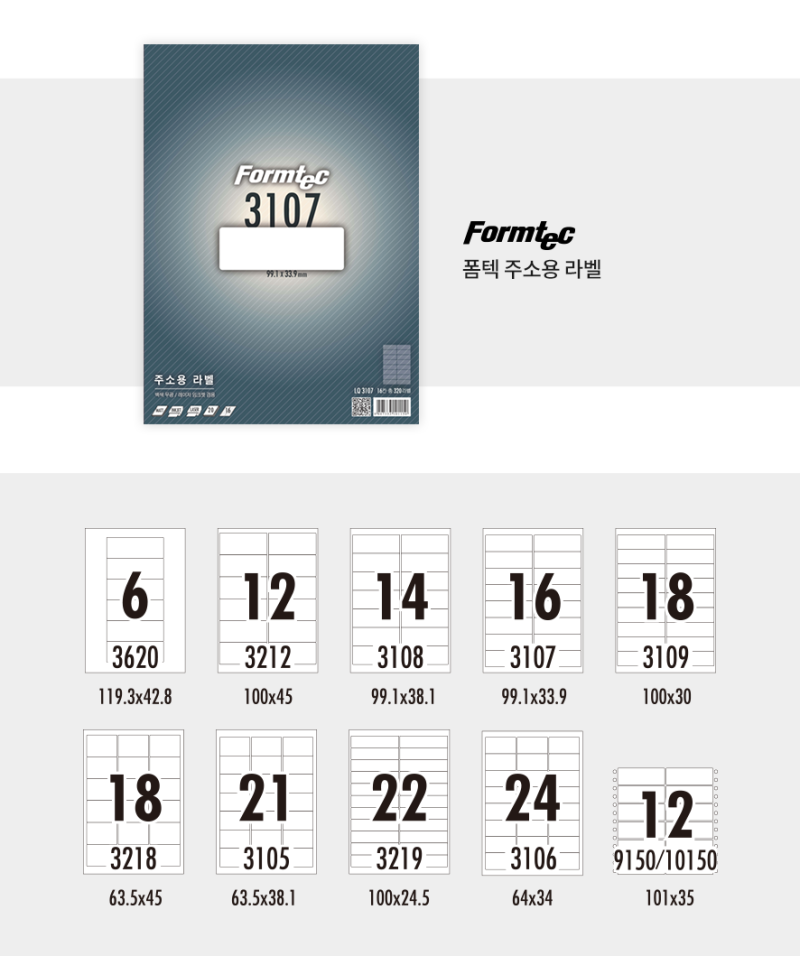
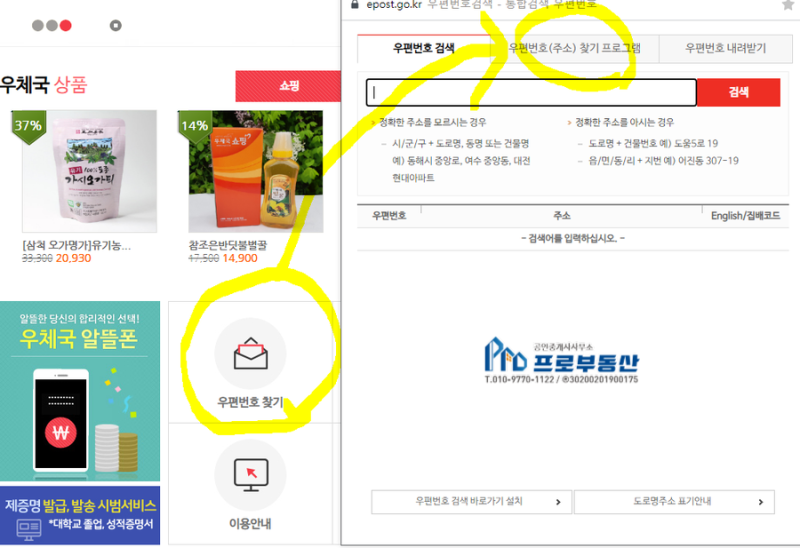
네, &수식동안 “/”를 넣어둔 것은 텍스트 나누기를 염두에 둔 것이었습니다!!여기서 다시한번 텍스트 나누기!!!이를 통해 수십 개 또는 수백 개의 주소도 깔끔하게 구별할 수 있습니다!!! 등기우편을 보내든 보통우편으로 보내든 우편번호가 필요합니다. 그렇다면 우편번호를 네이버에서 하나하나 확인해야하나….아니요, 그것도 우체국 프로그램을 활용할 수 있습니다.다만 우편번호 오류가 날 수도 있지만 그것도 엑셀을 조금 더 활용합니다.주소를 옆줄에 다시 붙여서 데이터를 나눈다”(“로 나누면 그대로 주소와 세세한 주소로 나뉘는데, 우리는 그냥 주소로 우편번호를 찾기만 하면 됩니다!!주소를 옆줄에 다시 붙여서 데이터를 나눈다”(“로 나누면 그대로 주소와 세세한 주소로 나뉘는데, 우리는 그냥 주소로 우편번호를 찾기만 하면 됩니다!!https://www.epost.go.kr/post/newzipcode/newZipSearchOn.zip상의 링크에 들어가셔서 우체국 프로그램을 설치하고 변환해놓은 주소를 붙이면 아래와 같이 우편번호가 대량 등록됩니다. 실패할 경우! 네이버 우편번호 찾기에서 몇 개 찾아서 그 프로그램의 그 자리에 붙여주세요. ~~ 그리고 그 우편번호를 메모장에 복사해서 내 엑셀에 다시 넣으면 딱! 끝! 야근 f22~~~다만 메모장의 우편번호를 그대로 엑셀에 넣으면 숫자의 “0” 인식을 기본으로 하지 않는 엑셀로 인해 곤란해집니다. 그때 홈에서 텍스트로 인식되도록 반드시 변환해주세요!!!그리고 그 엑셀 파일을 저장, ㄱㄱ!! 그 다음 폼테크 사이트에서 그 프로그램을 설치합니다.https://www.formtec.co.kr/한국폼텍便利편리한 라벨,폼텍으로 부탁드립니다 라벨,라벨스티커,A4라벨스티커,바코드라벨,방수라벨,폼텍라벨,물류라벨,디자인프로 9www.formtec.co.kr한국폼텍便利편리한 라벨,폼텍으로 부탁드립니다 라벨,라벨스티커,A4라벨스티커,바코드라벨,방수라벨,폼텍라벨,물류라벨,디자인프로 9www.formtec.co.kr여기서 저 같은 경우는 큰 봉지를 업체에 맡기고(회사 로고와 주소가 들어갈 수 있도록 일반 큰 봉지에 회사 주소 스티커도 붙이는 것보다 편리합니다) 작업하고 거기에 봉인용 양면테이프까지 부탁해서 주문합니다.(개당 10원? 추가) 여기까지 하시면 봉투에 넣을 유인물과 수취인 주소만 작업하시면 끝입니다!!!나는 주소용 라벨로 3107번을 이용합니다. 각 장당 16개, 100장이 2만원 이내로 1600명에게 보낼 수 있습니다!!!그 후 x를 누르면 적용되는데 아래 화면으로 바뀝니다.그럼 오른쪽으로 보내주시고 위치 지정해주세요!!그 후 칸의 크기, 위치, 문자 등의 조절로 끝!!!인쇄 미리보기에서 어떻게 인쇄되는지 확인합니다. 첫 페이지만 표시를 해제하면 다른 페이지 등도 확인할 수 있어서 딱 좋네요.~~~그렇게 출력하고 봉투 작업하면 끝~~~여기서 또 요령!!! 저는 주소를 붙이는 라벨 이외의 겉모양 스티커는 다 떼어내고 다시 떼기 쉽도록 반으로 잘라서 붙여야 효율이 좋더라구요~~~~~이렇게 작업을 마치고 우체국에 가서 보통우편을 보낸다면 50g에 490원입니다!! 여기서 의문, A4 한장 80g인줄 알았는데 아니었어요. ㅎㅎ 저 50g들이 내용물은 큰봉투+A42장+A3인쇄물입니다)우체국에서 그 긴 스티커를 받아서 앞에 우편 붙인 곳에 딱 붙여주면 끝이에요!점원이 결과물을 담을 상자를 하나 달라고 하면 다시 줄 테니 거기에 넣어주세요.~~항상 좋은 결과 있길 바랍니다.~~~~(한가지 누락된 건 만약 등기우편으로 발송하실 경우 개당 약 3000원 이내의 비용이 발생하며 우체국에서 등기우편 발송을 확인해보시면 다양한 할인 방법이 있습니다. 작업된 결과물을 가지고 우체국에 방문하는 것이 우체국 직원도 보내는 사람도 기분 좋게 보낼 수 있습니다. 그 방법은 다른 블로그에 자주 나와 있으니 검색해주세요.~~)#우체국대량우편번호 #영업전단지발송 #폼텍3107 #영업DB