대량으로 문자를 보낼 때 이용하는 컴퓨터로 단체 메일을 보낼 때 유용한 문자 사이트와 이용 방법에 대해 알아보려고 합니다.요금도 저렴하고 이용방법도 편리하기 때문에 이용하는 메일 사이트입니다.

검색창에 파워문자라고 검색해서 들어가셔도 되고 아래 링크로 들어가셔도 됩니다.파워 문자 단축키

단체 메시지 발송을 이용하려면 회원가입을 해야 합니다.문자 보낼 때 회사 전화번호로 보내려면 회사 이름으로 가입해야 해요.개인 휴대폰 번호로 보내시려면 개인 회원으로 등록해주세요.회사 전화번호의 경우 별도의 서류를 고객센터에 보내 사전등록을 하셔야 이용이 가능합니다.
문자를 보내려면 충전을 해야 하는데요.충전은 신용카드 결제나 이체로 가능합니다.신용카드로 결제한 경우 새로고침하면 바로 충전내역을 확인할 수 있습니다.무통장 입금의 경우 입금 후 입금통지를 한 후 2~3분 후 갱신하시면 충전내역 확인이 가능합니다.
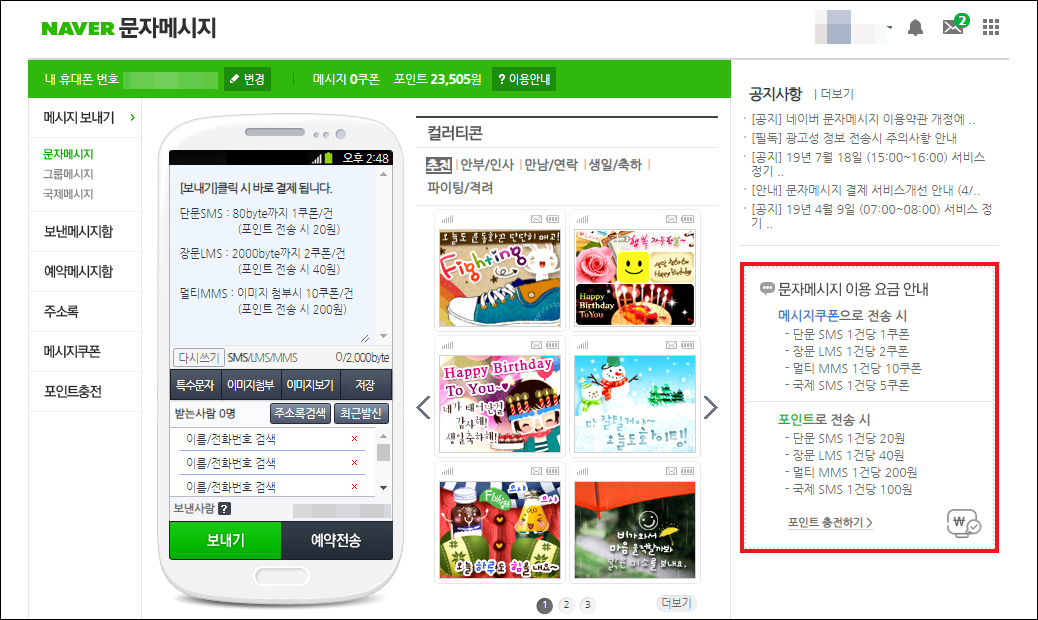
메일 보낼 때 JPG 형식의 사진이나 이미지를 첨부할 수 있으며, 3장까지 가능합니다.문자 내용은 단문문자의 경우 영문 90자 한글 45자까지, 장문문자는 영문 2000자 한글 1000자까지 입력할 수 있으며 특수문자도 입력할 수 있습니다.사진이 있는 포토문자는 한글 1000글자까지 입력할 수 있습니다.자주 사용하는 문구는 보관함에 저장해 두었다가 필요할 때 호출하여 사용할 수 있습니다.보관함은 글자 내용과 사진 3장까지 함께 보관할 수 있으며 글자 내용이나 제목을 수정할 수 있습니다.한두 건씩 보낼 때는 전화번호를 직접 입력하는 방식으로 보낼 수 있습니다.

앞 이미지 다음 이미지
단체 메시지 전송은 엑셀로 복사 후 붙여넣기를 이용하면 수백 건도 한 번에 입력할 수 있습니다.먼저 엑셀 파일을 열고 전화번호 또는 전화번호와 이름을 선택한 후 클립보드에 복사합니다.엑셀로 복사하고 붙여넣기를 클릭하면 팝업창이 나오는데 가운데 빈 자리에 마우스를 클릭한 후 붙여넣기를 하고 적용하기를 클릭합니다.

붙인 번호가 자동으로 입력되는데 10건 이상일 경우 미리보기 화면에는 10건만 표시되고 바로 위 수신 전화번호 옆에 전체 건수가 표시됩니다.단체 메시지를 보낼 때는 상대방의 휴대전화 상태(결번, 전원 꺼짐, 전화연결이 되지 않는 지역 등)에 따라 지연이 발생하거나 실패할 수 있습니다.실시간 전송 현황 조회로 진행 상황을 모니터링 할 수 있습니다.전송 결과 요약 조회는 성공과 실패 및 실패 사유별로 건수를 확인할 수 있습니다.송신 결과 상세 조회에서는, 각 수신 전화 번호 마다 성공 또는 실패, 실패 이유 등을 확인할 수 있습니다.이상으로 단체 메시지를 보내는 데 유용한 문자 사이트와 이용 방법에 대해 알아봤습니다.

붙인 번호가 자동으로 입력되는데 10건 이상일 경우 미리보기 화면에는 10건만 표시되고 바로 위 수신 전화번호 옆에 전체 건수가 표시됩니다.단체 메시지를 보낼 때는 상대방의 휴대전화 상태(결번, 전원 꺼짐, 전화연결이 되지 않는 지역 등)에 따라 지연이 발생하거나 실패할 수 있습니다.실시간 전송 현황 조회로 진행 상황을 모니터링 할 수 있습니다.전송 결과 요약 조회는 성공과 실패 및 실패 사유별로 건수를 확인할 수 있습니다.송신 결과 상세 조회에서는, 각 수신 전화 번호 마다 성공 또는 실패, 실패 이유 등을 확인할 수 있습니다.이상으로 단체 메시지를 보내는 데 유용한 문자 사이트와 이용 방법에 대해 알아봤습니다.


