유튜브로 동영상을 시청해야 하는데 시간이 부족할 때 동영상 재생속도 배속을 빠르게 하여 시청시간을 줄이는 방법과 재생시 유용한 단축키 사용법에 대해 알아봅니다.
컴퓨터와 휴대전화 유튜브 앱을 모두 설정하는 방법은 매우 간단합니다. 단축키는 PC에서만 가능하오니 참고하시기 바랍니다.1. PC에서 재생속도 조정 아래는 크롬 브라우저에서 유튜브 사이트에 접속하여 날씨 동영상입니다.
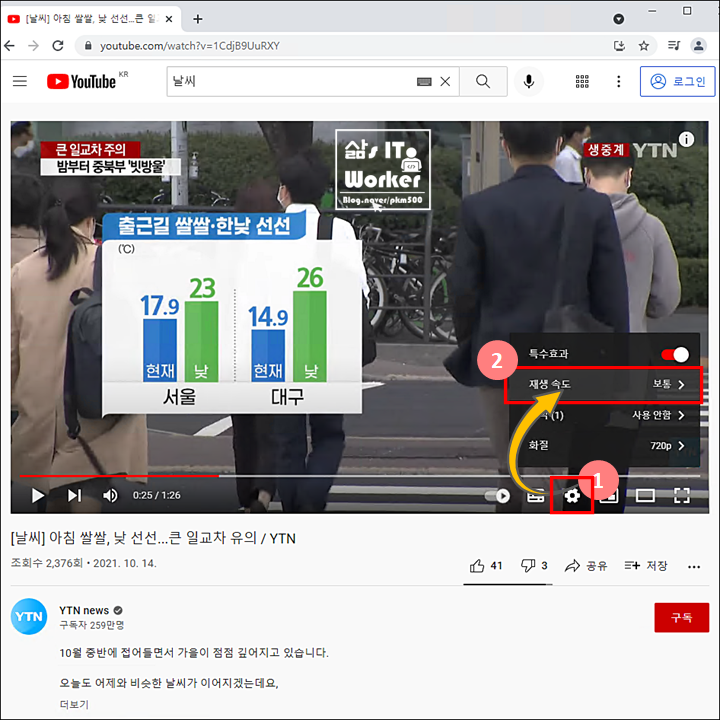
①의 설정 항목을 클릭하면 바로 위에 설정 메뉴 화면이 오픈됩니다.②의 재생 속도를 클릭하여 재생 속도 조정 메뉴로 이동합니다.
0.25~2배속까지 다양한 속도조정이 가능한 메뉴에서 ③과 같이 원하는 배속을 클릭합니다.
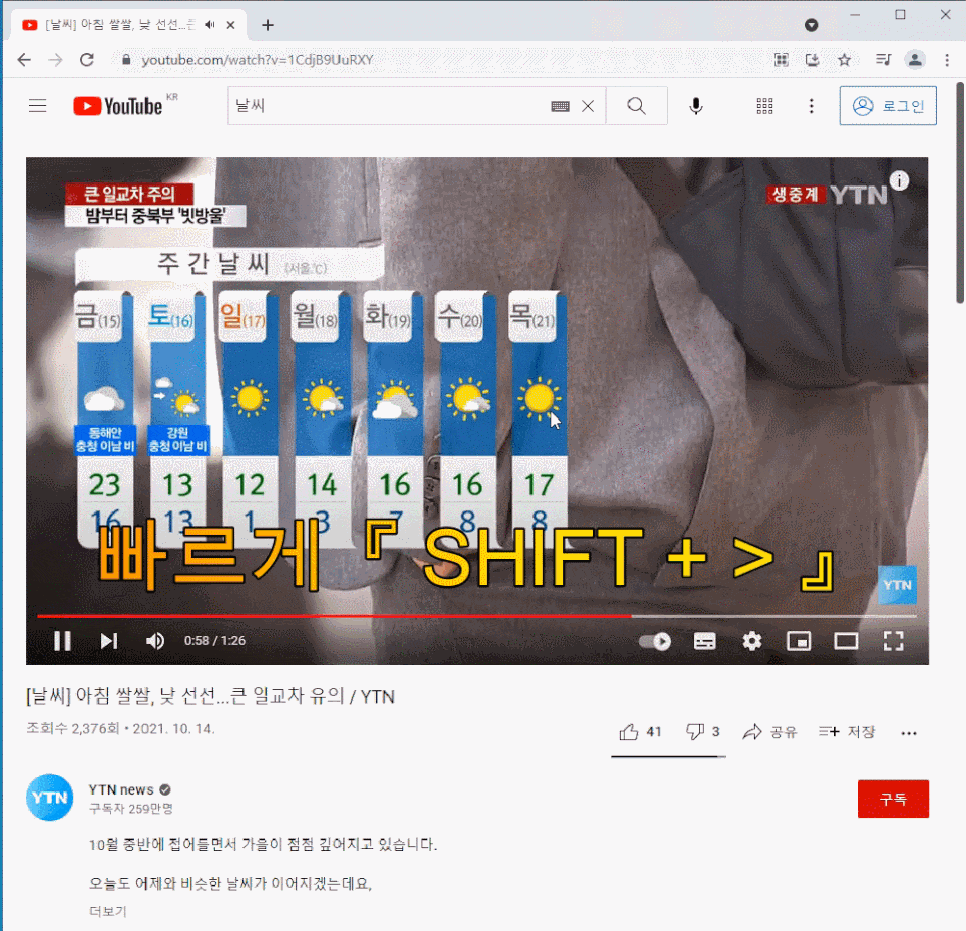
위의 이미지처럼 마우스로 클릭하지 않아도 배속을 조정하는 간단한 단축키도 있습니다. 단축키를 사용하면 바로 적용할 수 있기 때문에 기억해 두면 사용하는 경우가 많습니다.〰〰〰〰〰〰〰〰〰〰✔ 재생 속도 향상 “Shift +”(.) ✔ 재생 속도 향상 “Shift + <(,)” 〰〰〰〰〰〰〰〰〰〰
2. 유튜브 단축키 아래는 자주 사용되는 단축키 요약입니다.
✅ 동영상 일시정지 ✔ Space, K
✅ 동영상 스킵 (5초) ✔ 방향키← (뒤) → (앞)
✅ 동영상 스킵(10초) ✔ J(뒤), L(앞)
✅극장모드, 기본모드✔T를 누르면 극장, 다시 누르면 기본
✅ 전체 모드, 기본 모드 ✔ F를 누르면 전체, 다시 누르면 기본
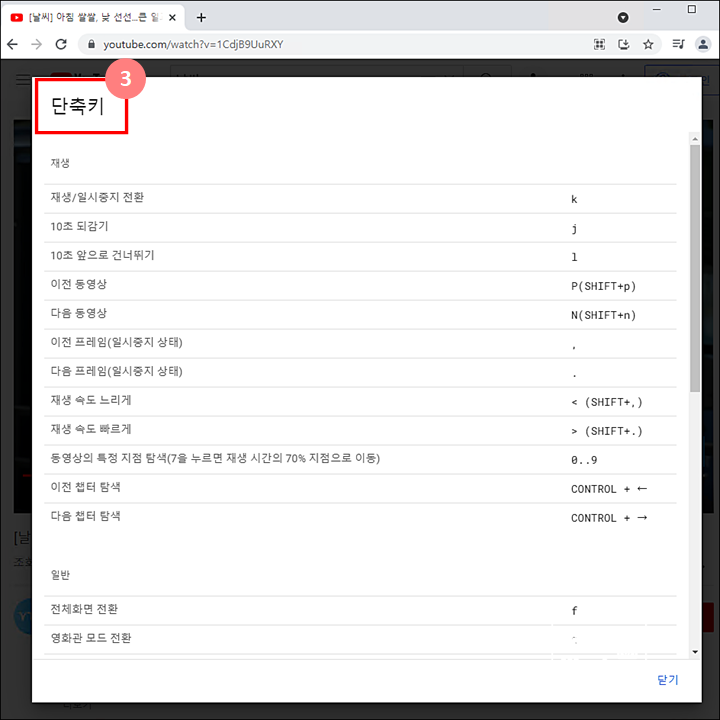
✅ 음량조절 ✔ 방향키 ↑ (소리를 크게), ↓ (소리를 작게) 아래 내용은 유튜브 전체의 단축키를 내용을 확인할 수 있는 방법입니다.
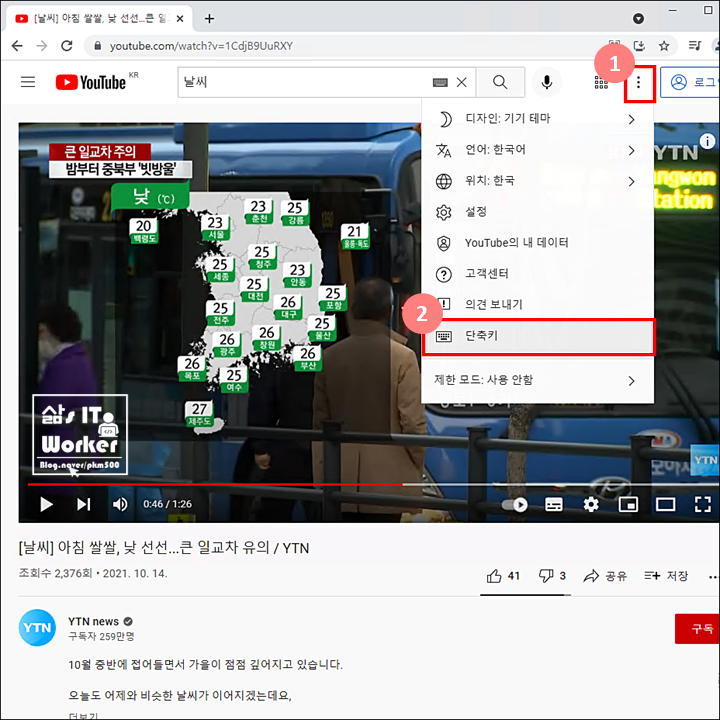
①의 설정 아이콘을 클릭합니다.②의 바로가기 메뉴를 선택합니다.
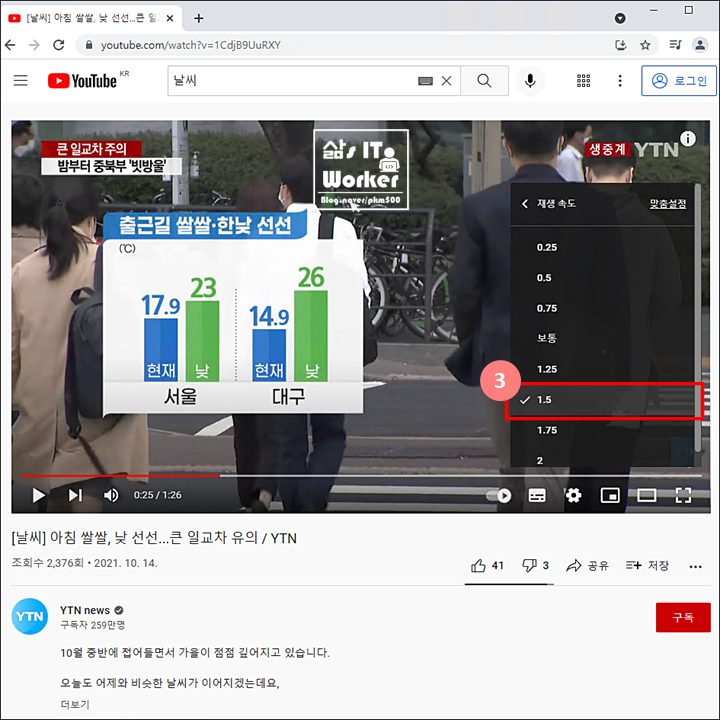
③의 유튜브 전체 숏컷키 내용을 확인할 수 있습니다.
3.휴대폰 유튜브 앱 재생속도조절
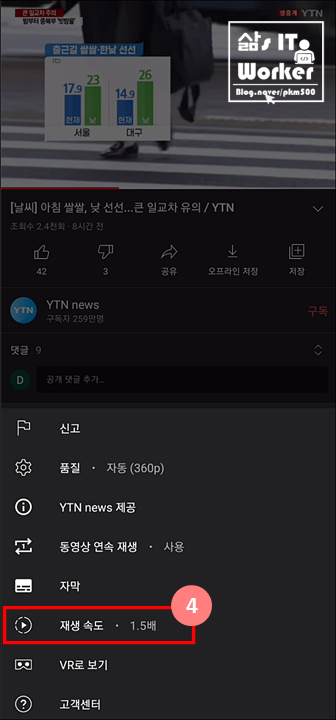
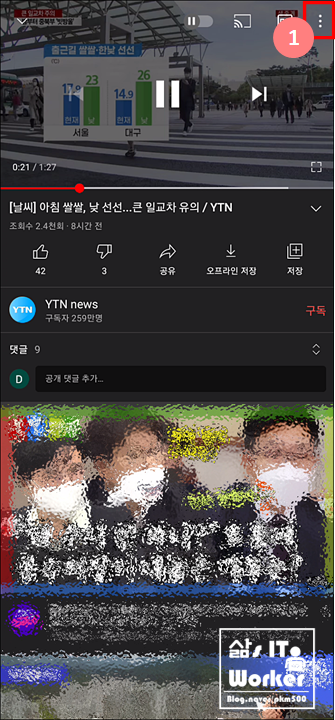
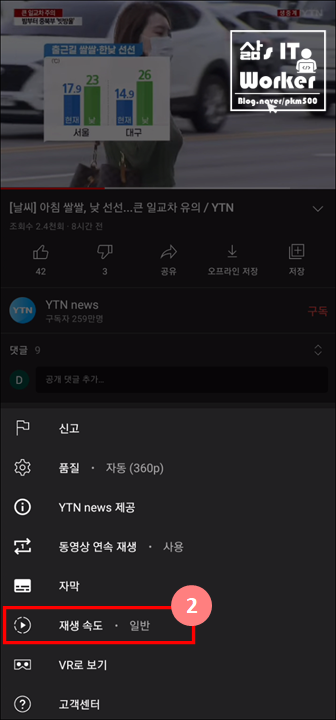
①의 <↓>를 클릭하여 설정 메뉴를 호출합니다.②의 재생 속도를 클릭하여 속도 조절 선택 메뉴를 호출합니다.
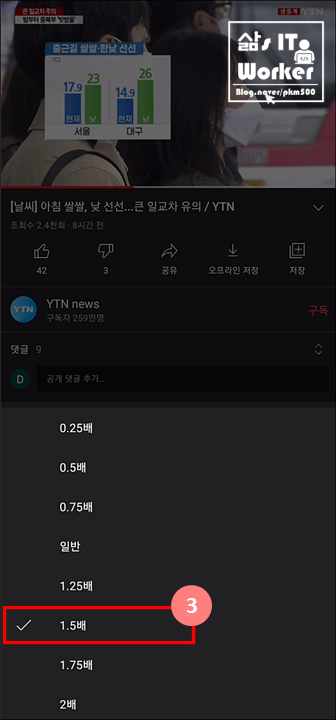
③의 재생속도 메뉴에서 원하는 배속을 선택합니다.④의 일반화된 재생속도가 1.5배로 적용되어 동영상이 빠르게 재생됩니다.유튜브에서 동영상 재생 시 속도조절 방법과 단축키를 사용하여 편리하게 이용하는 방법에 대해 알아봤습니다.
내용 중 이상한 점이나 질문은 댓글로 남겨주세요.