안녕하세요 식입니다.
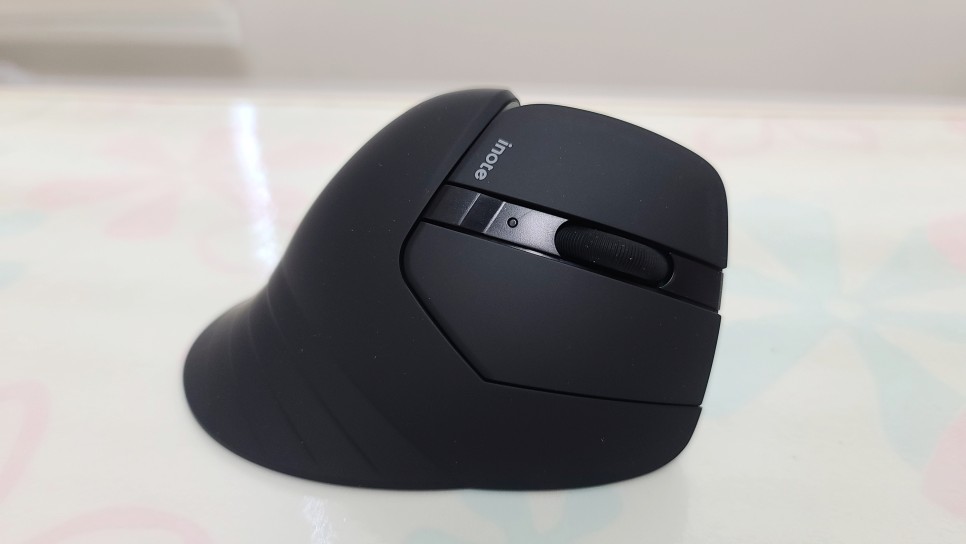
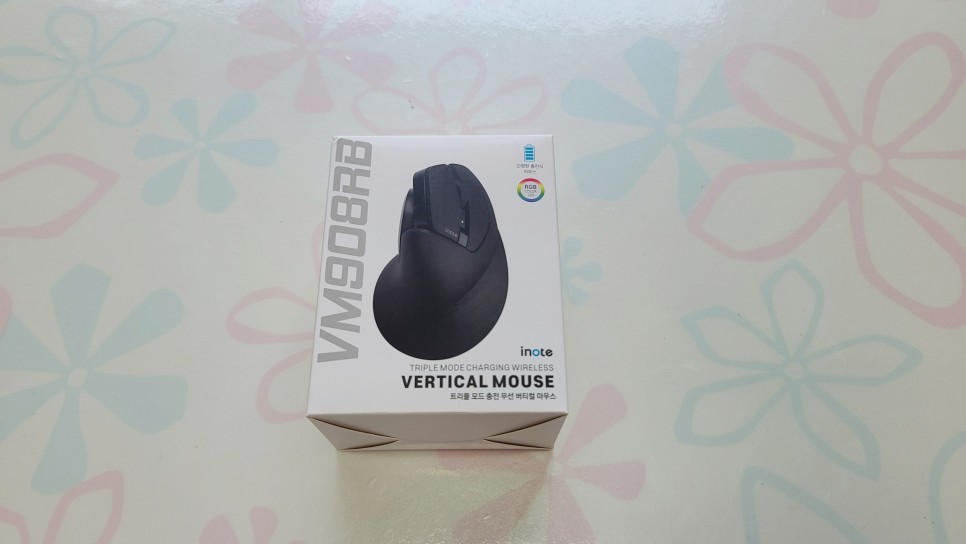
오늘은 무선 마우스 손목 터널 증후군 비켜주기 버티컬 마우스 VM908RB를 소개합니다.
직업이 IT쪽으로 근무하며 네이버 포스팅을 매일 하는 저에게는 키보드와 마우스는
떼려야 뗄 수 없는 사이입니다
그래서 손목 터널 증후군이라는 것이 생기게 되었습니다.
손목이 아파서 왼쪽보다는 오른쪽 손목이 좀 안 좋거든요.
어느 순간 고민했던 걸 네이버에 검색했는데
우연히 버티컬 마우스를 알게 되었습니다.
요즘 세상에 컴퓨터를 만지지 않는 직종이 없기 때문에 아내에게도 사준 만
기본 마우스에 익숙해서 조금 어색한 부분이 있었대요.
저도 한번 써봤는데 조금 어색했지만 지금은 잘 쓰고 있어요.
오히려 더 편했어요.
마우스는 유선과 무선으로 나눌 수 있습니다.
무선의 장점은 끊김이 없는 것으로 반전되지 않는다는 장점
무선은 바로 치는 단점이 있어요.
예전에는 너무 많이 쳤기 때문에 게임에서는 사용하지 않아요.
특히 SF게임은 절대 하지 않습니다.
저도 무선이라고 좀 미움을 받았던 게 사실이에요.
요즘은 너무 좋은 기술이 발전해서 끊기는 일이 없대요.
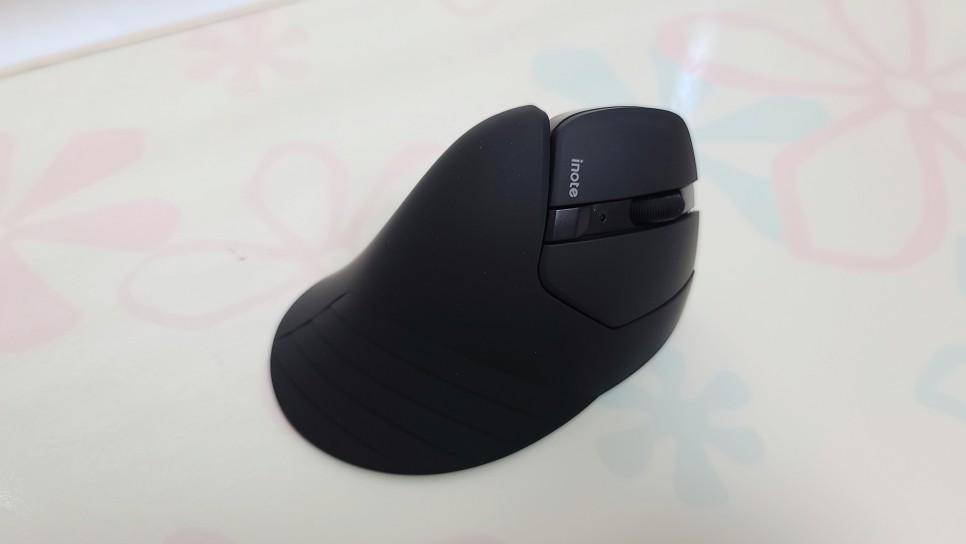
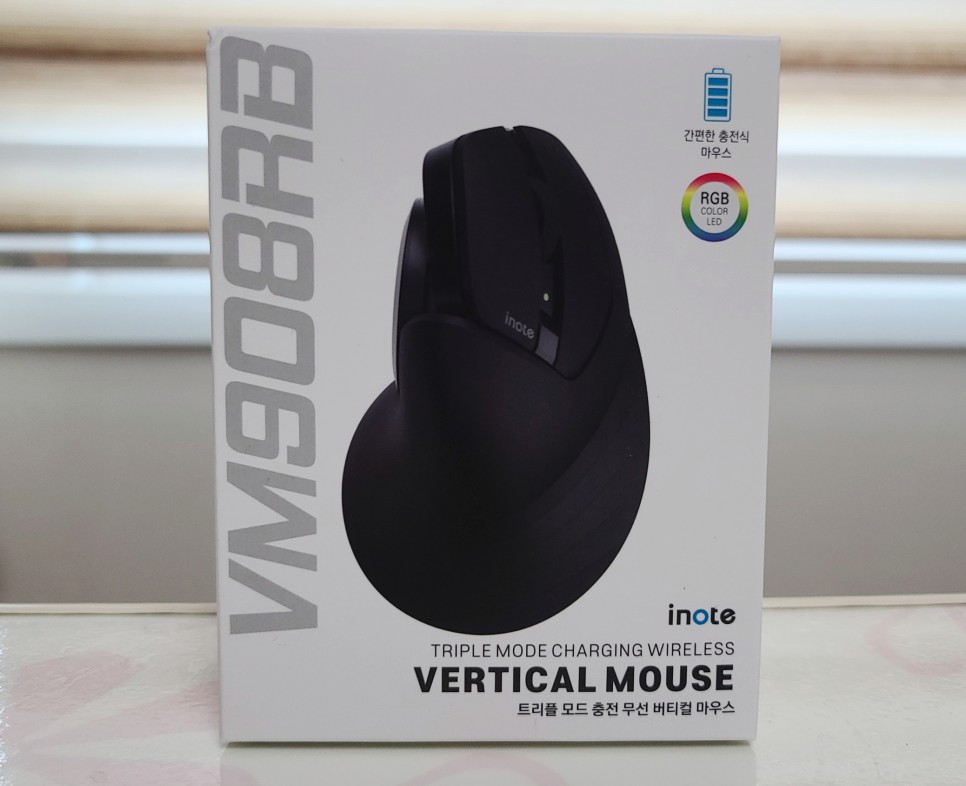
제가 선택한 아이노트 무선 마우스 손목 터널 증후군을 예방할 수 있는 버티컬 마우스입니다.
제가 쓰고 있는 아이노트 키보드랑 세트로 맞췄어요
아이노트 키보드의 장점은 트리플 모드 연결이 가능하며,
2.4G 모드, 블루투스 1, 블루투스 2 세 가지 모드 설정이 가능했는데,
마우스에게도 이 장점을 그대로 가져왔습니다.
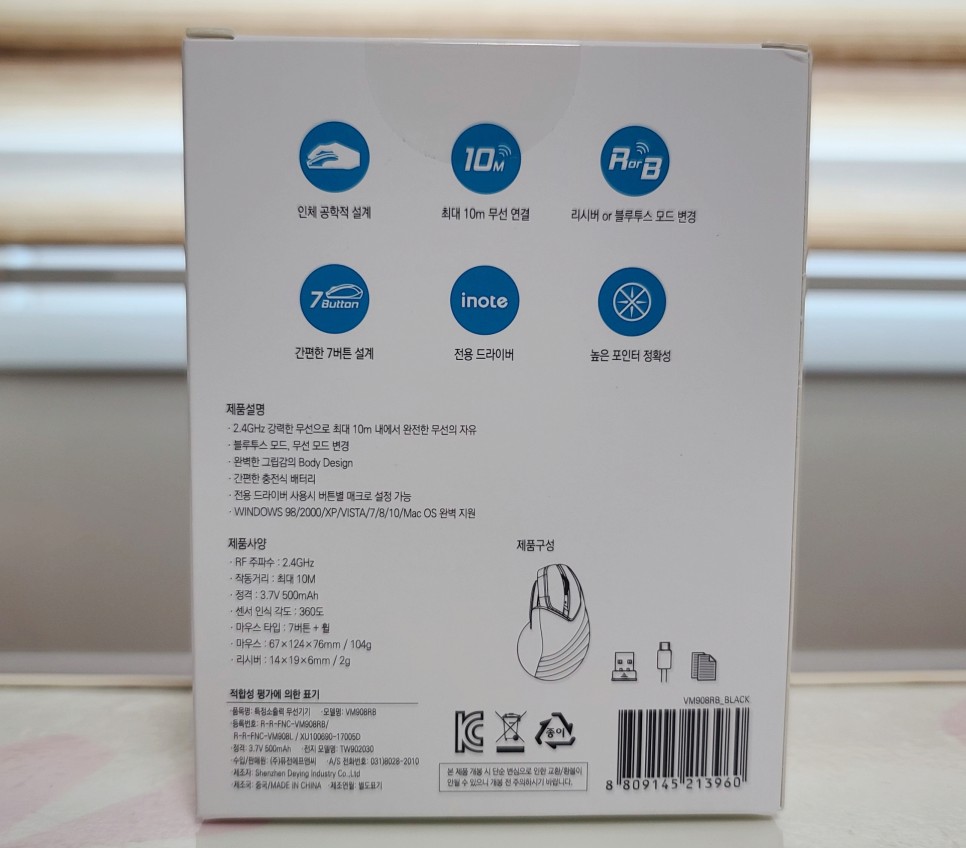
요즘 무선 마우스는 기본적으로 최대 10M 지원이 가능하다고 합니다.
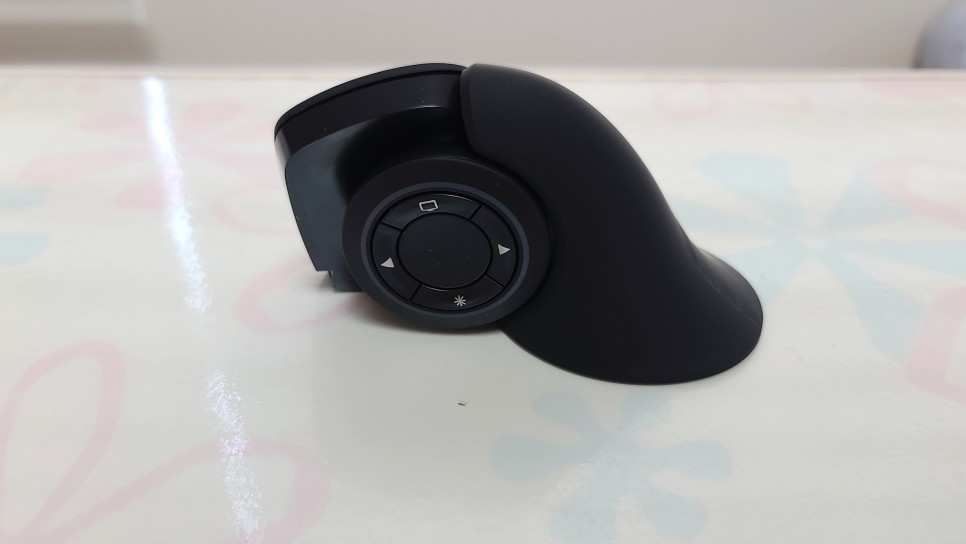
그리고 적응하면 아주 편한 기본 버튼 외에 몇 개의 버튼이 지원됩니다.
제가 가장 마음에 드는 것은 충전이 된다는 점입니다.
마우스 배터리 교체하지 않아도 되는 매우 편리함입니다.
1분간 사용하지 않으면 자동 절전 기능이 있기 때문에 충전을 자주 할 필요는 없을 것 같습니다.
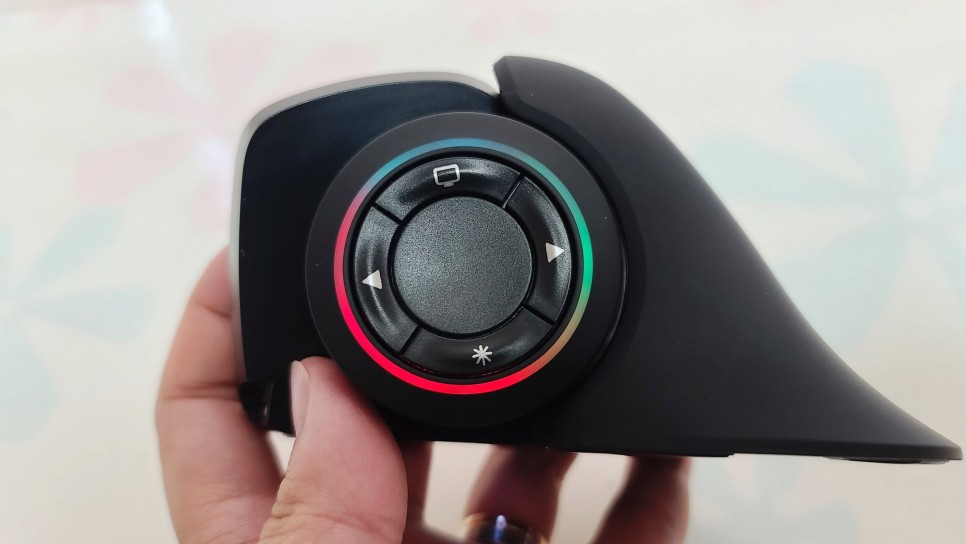
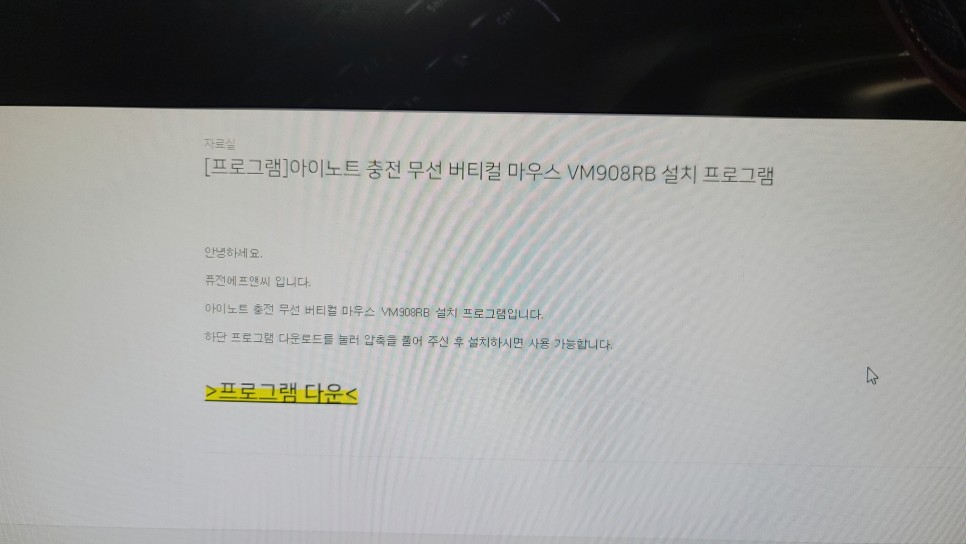
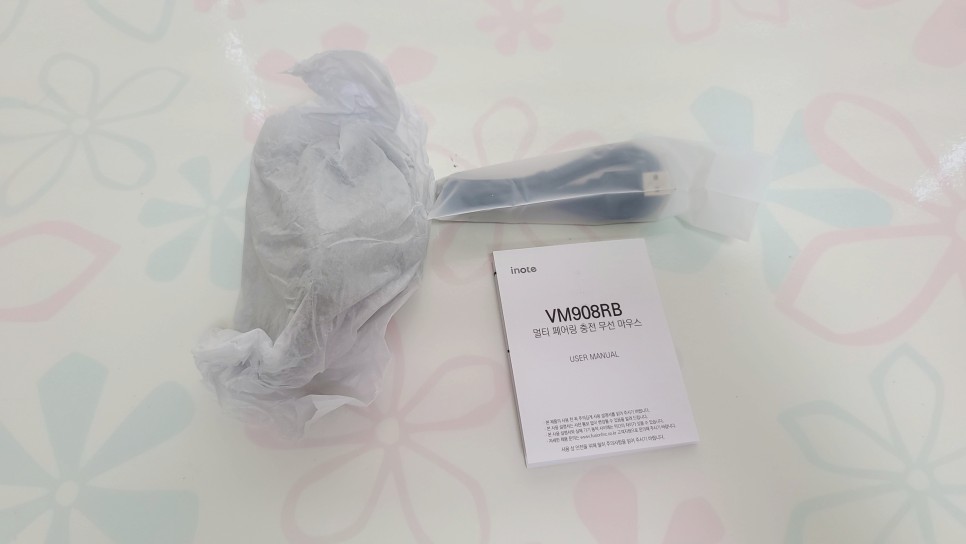
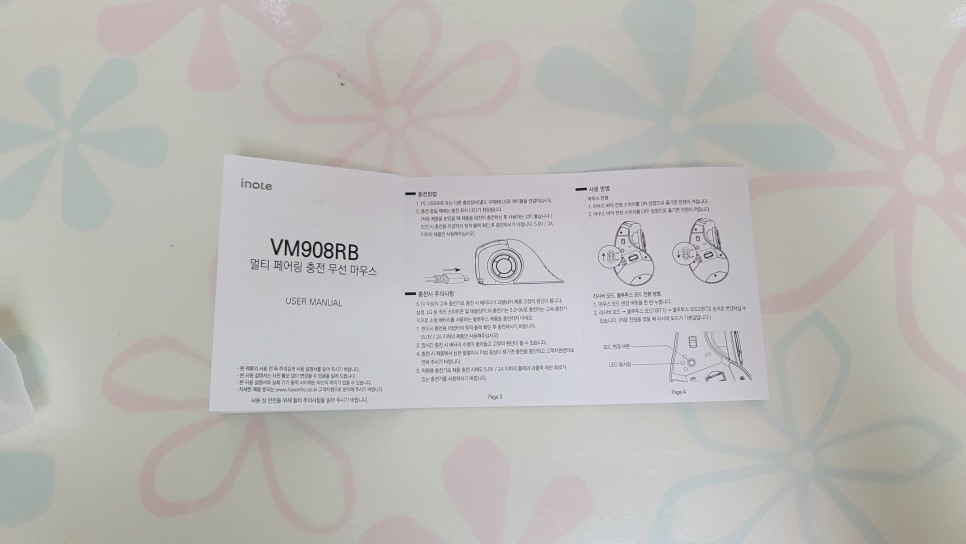
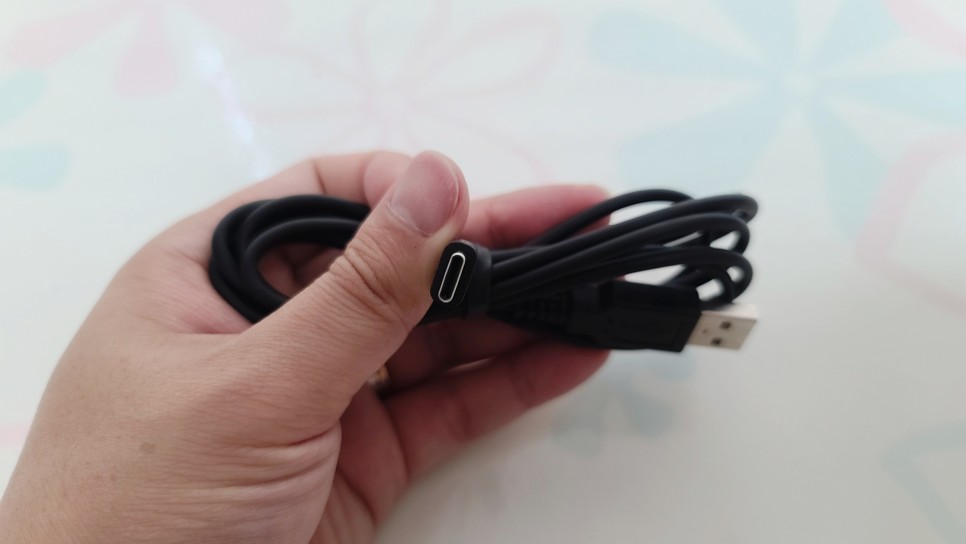
제품 구성은 충전케이블 와이어리스 마우스의 설명서입니다.
설명서에 프로그램 설치에 관한 부분이 적혀 있어
요령이 적혀있으니까 읽어보는 것도 좋을 것 같아요.
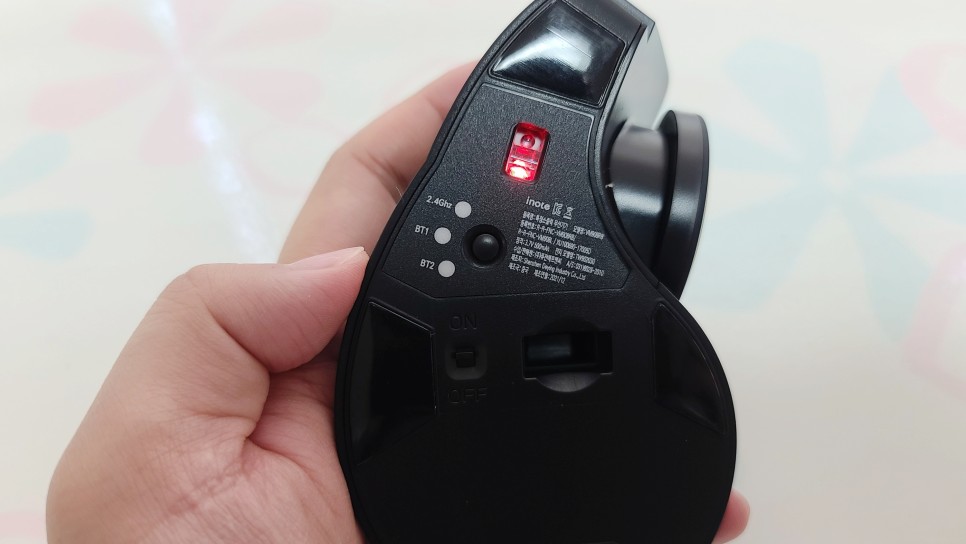
버티컬 마우스는 마우스를 옆에 세워 놓은 것 같은 느낌이에요.
그래서 어색한 사람들이 많아요.
저도 처음에 접하고는 어색함을 말할 수가 없었어요.만
익숙해지면 이만한 일은 없어요.
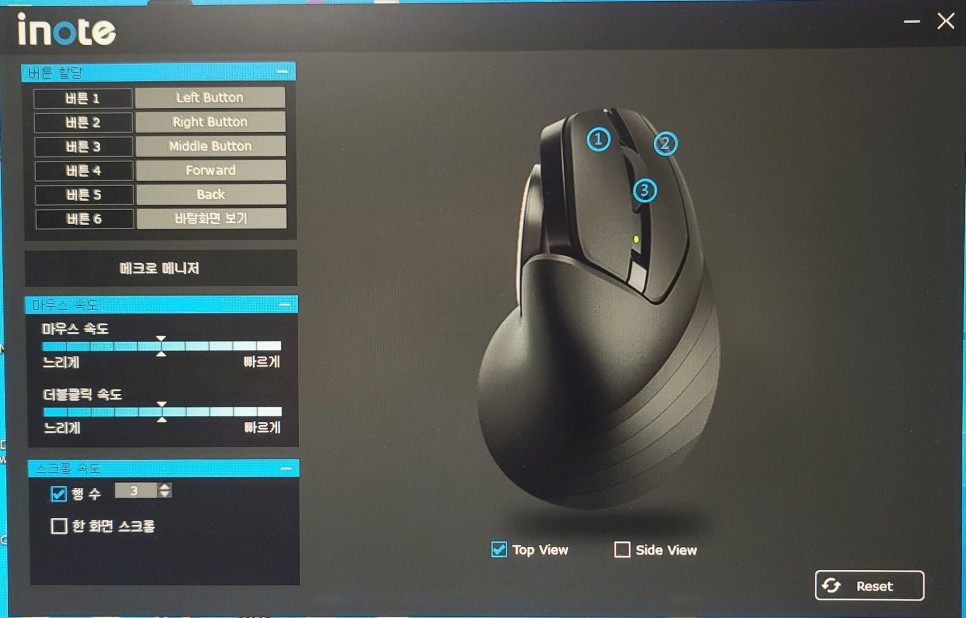
추가로 제공되는 버튼 4개는 프로그램 설정으로 바꿀 수 있습니다.
아래부터 다시 한 번 설명드릴게요.
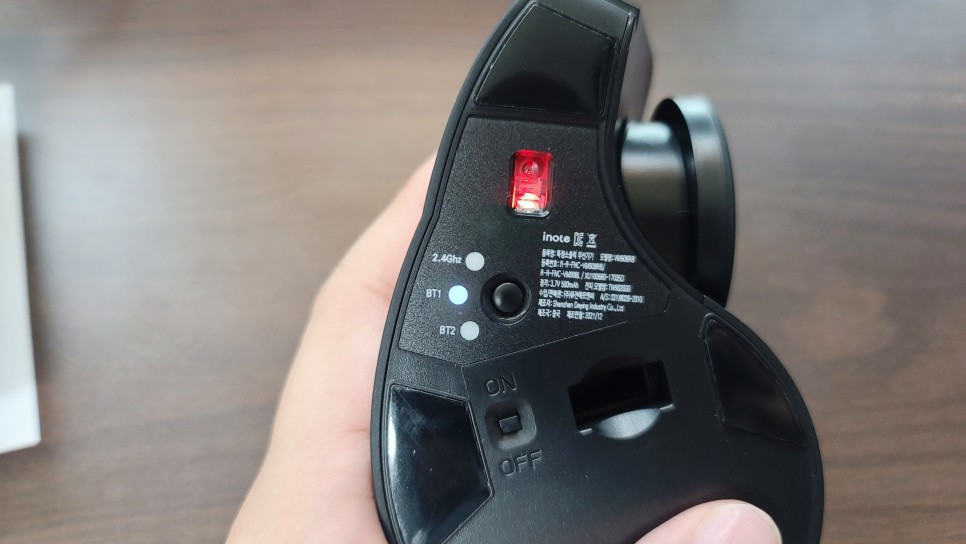
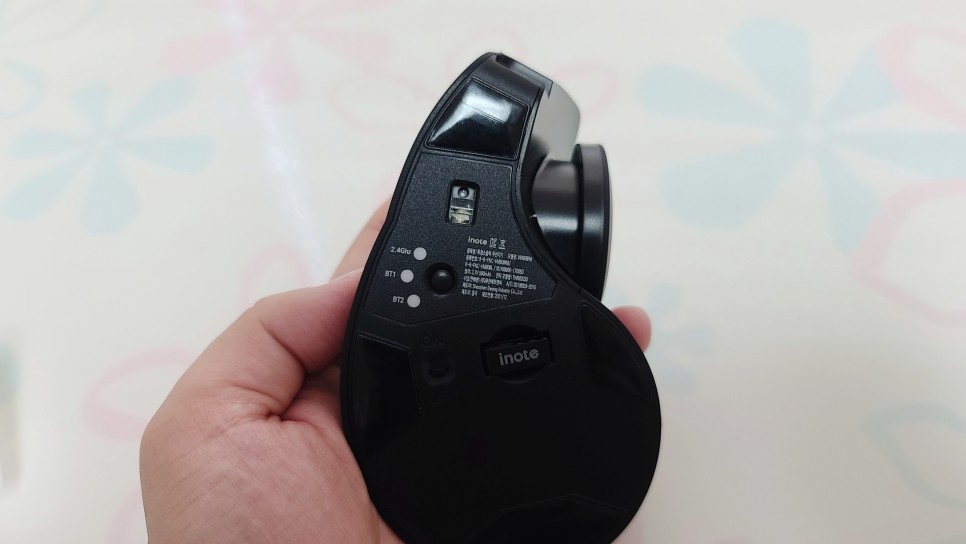
밑면은 검은색 버튼으로 모드를 변경할 수 있으며,
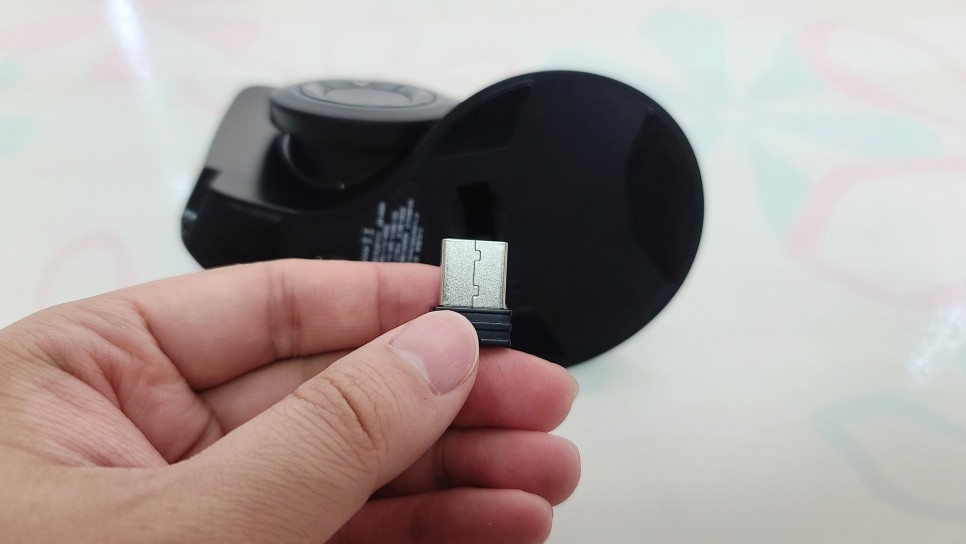
inote라는 리시버를 이용하여 컴퓨터 usb단자에 꽂으면 바로 작동합니다.
전원버튼을 ON쪽으로 누르면
화려한 색상과 함께 점등됩니다.
무선 마우스 손목터널증후군 예방 버티컬 마우스 VM908RB 동영상을 보시면
조용하고 부드러운 클릭감을 볼 수 있습니다
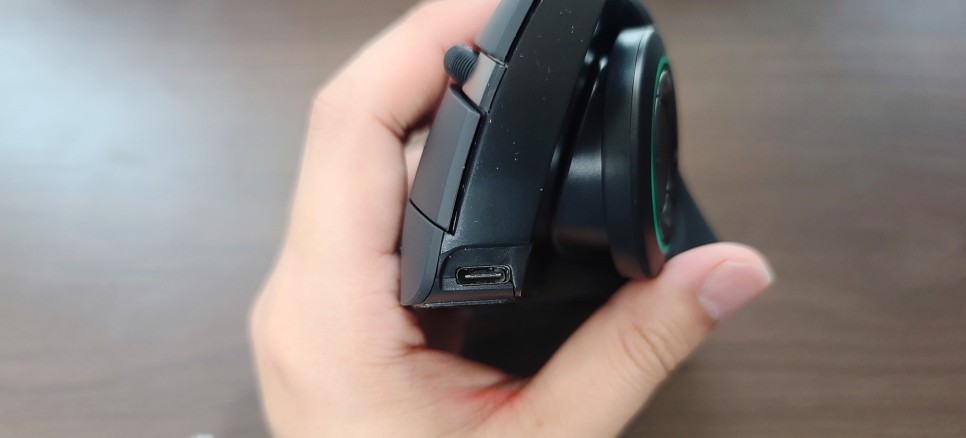
충전은 마우스 상단에 위치하며,
충전하면서 이용하는데 불편함이 없을 것 같습니다.
아이노트 홈페이지에서 VM908 RB 설치 프로그램을 접수합니다.
인스톨 하면 아래와 같은 화면이 표시됩니다.
마우스 버튼을 원하는 액션으로 변경할 수 있으며,
마우스 속도 더블 클릭 속도까지 세밀한 스크롤 속도까지 제어할 수 있습니다.
그리고 블루투스 모드를 설정했습니다.
정말 편하지만 모르는 분들이 많은 것 같아서 접속 방법을 알려드리겠습니다.
Bluetooth만의 기기라면 마우스 연결이 가능합니다.
오늘은 제 휴대폰에 접속하는 방법을 서명하겠습니다.
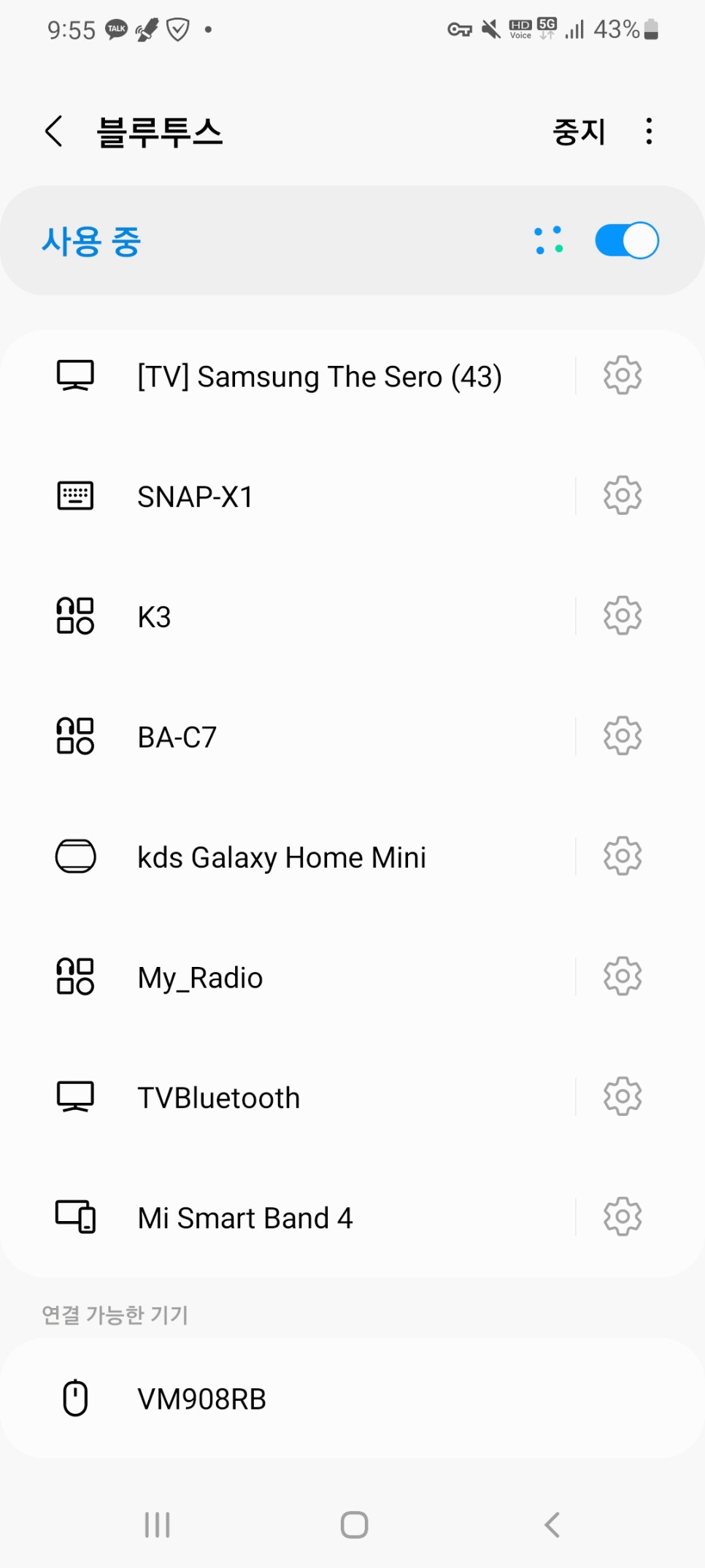
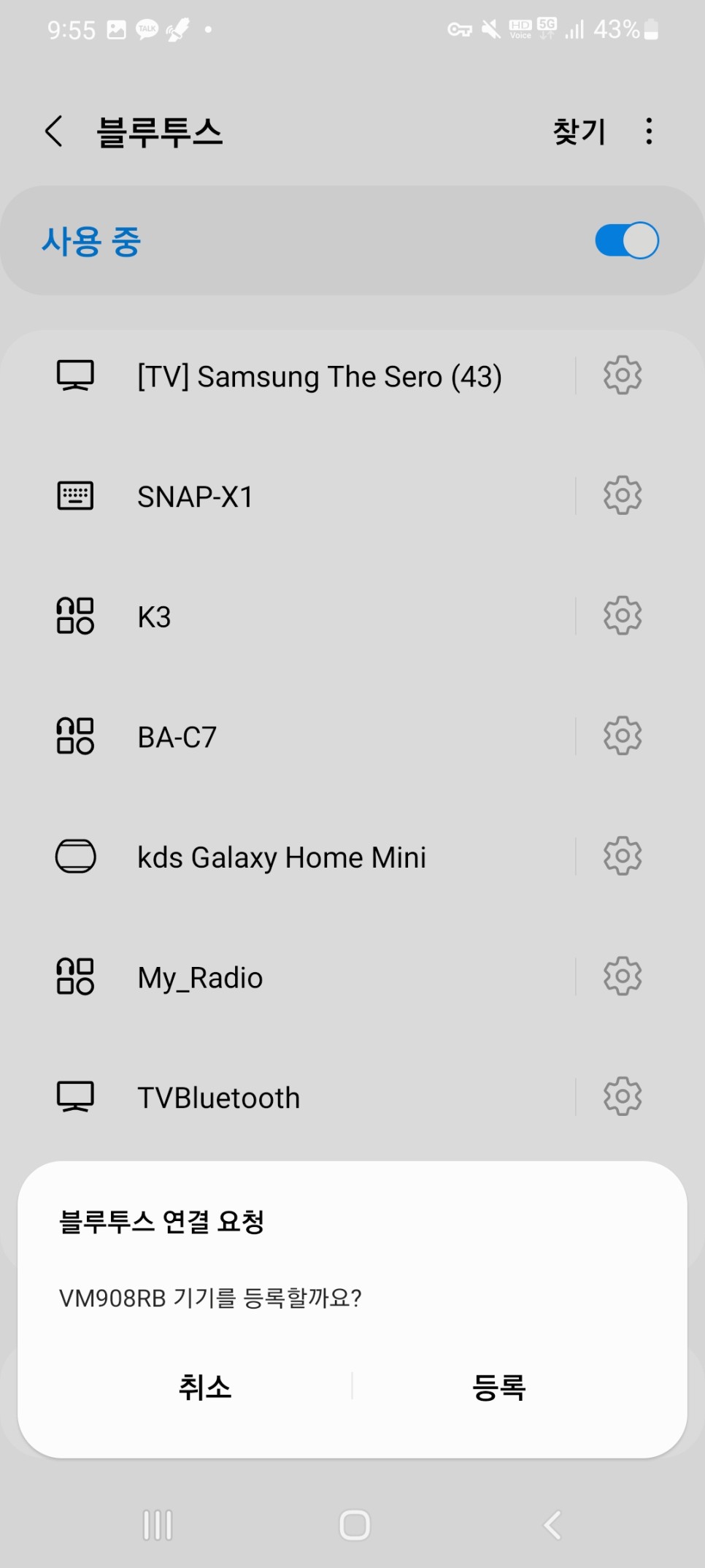
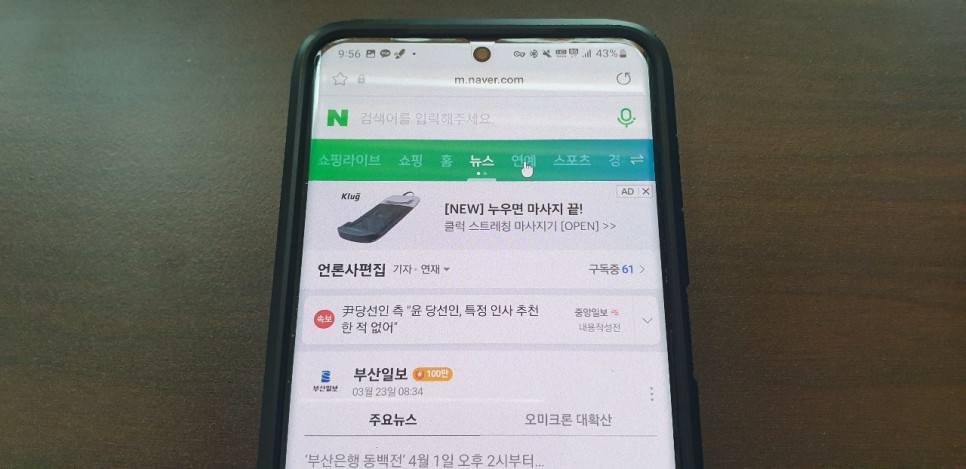
휴대전화의 Bluetooth에 들어가서 VM908 RB를 등록합니다.
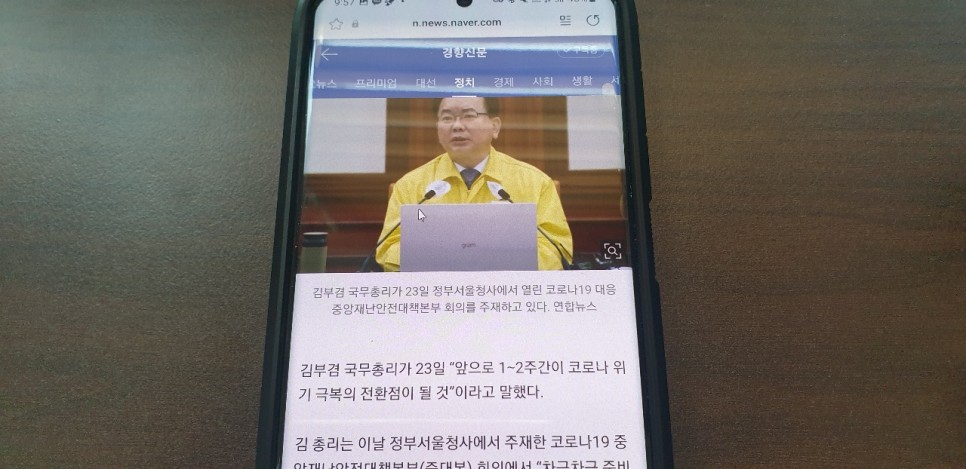
그러면 컴퓨터로 보던 마우스 포인터가 생깁니다.
예능 쪽에 마우스 포인터가 생겼어요.
클릭하시면 이동 가능합니다.
노트북쪽에 마우스 포인터가 보여서
정상적으로 클릭할 수도 있습니다.
이렇게 블루투스가 가능한 기기는 연결 가능하며,
총 3개의 기기를 동시에 연결 가능한 모드로
추가 매크로 버튼까지 제공되어 세밀한 설정이 가능하여 사용자의 취향에 맞게
사용할 수 있다는 것이 큰 장점입니다.
오늘은 무선 마우스 손목 터널 증후군 비켜주기 버티컬 마우스 VM908RB를 소개해 드렸습니다.