안녕하세요 IT 몇 니트입니다.
개인 안심번호란 출입명부에 전화번호 대신 기입할 수 있는 번호입니다. 문자와 숫자 형태로 구성되어 있으며 넘버와는 다르게 되어 있어 손글씨 명단을 작성하는 곳을 방문했을 때 본인의 정보를 다른 사람에게 보여주고 싶지 않거나 더 빨리 작성하고 싶을 때 활용하면 편리합니다. 오늘은 이러한 개인 안심번호를 발급하는 방법과 카카오톡 qr코드 스캔을 통해 체크인 하는 방법에 대해 알아보겠습니다.개인안심번호 발급방법
- 개인안심번호 발급을 위해 카카오톡 더보기로 이동합니다. 더 보기는 오른쪽 하단에 위치하고 있습니다.
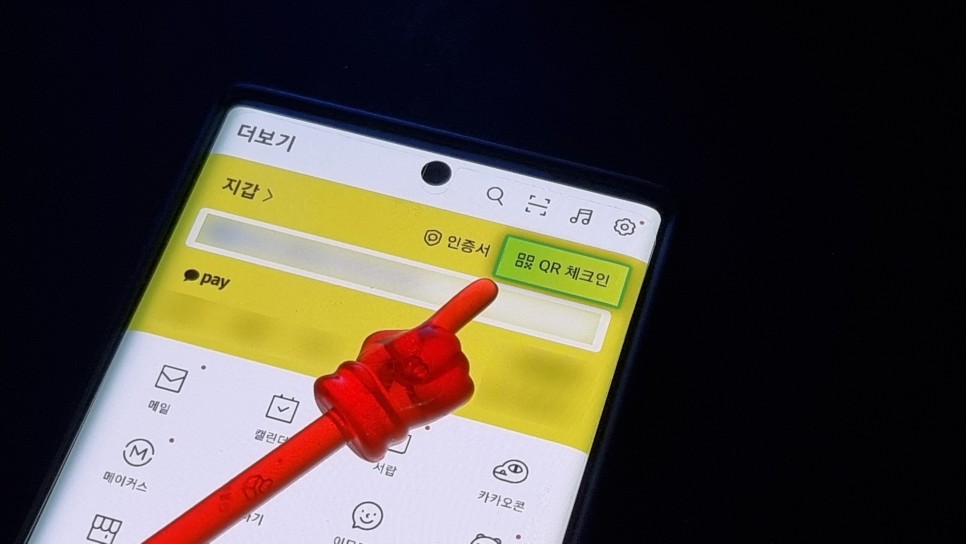
2. 더 보기에서 상단 노란색 탭을 확인합니다. 여기에는 카카오페이와 관련된 기능이 있는데 오른쪽 상단에 보시면 qr체크인이라는 버튼도 있습니다. 해당 버튼을 클릭합니다.
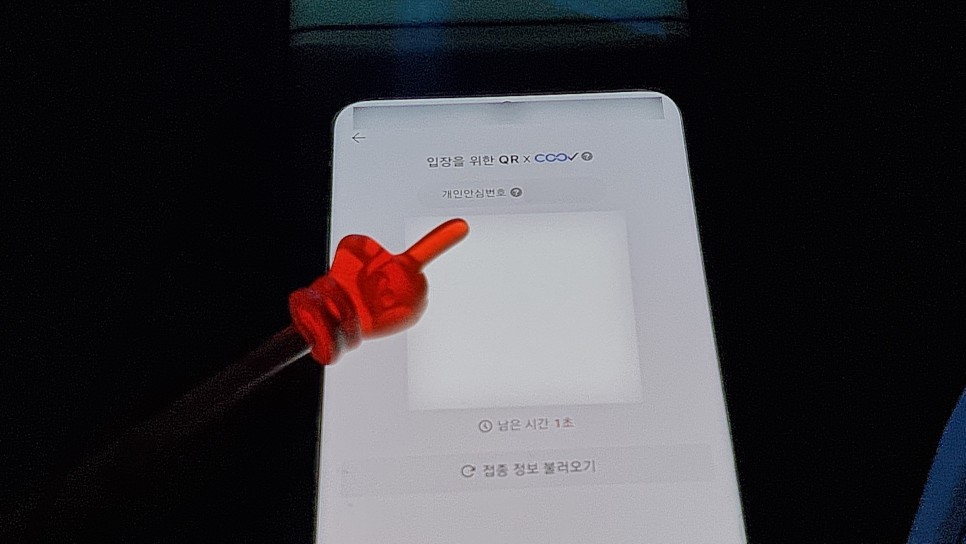
3. 개인안심번호라고 적혀있는 곳을 확인하시면 발급받은 자신의 번호를 확인하실 수 있습니다. 만약 해당 화면이 나오지 않고 인증탭이나 다른 과정이 나오면 다 진행해 주신다면 이 화면으로 넘어갈 것입니다.
덧붙여서, 개인 안심 번호는 한 번 발급받으면 같은 형태가 됩니다. 즉 굳이 어플리케이션을 켜지 않아도 그 글자를 기억해 두면 언제든지 써서 사용할 수 있다는 것입니다. 만약 방문지에서 카카오톡 qr 체크인 기능을 지원하려면 해당 화면에 있는 qr코드를 입력해주세요. 저는 현재 흰 배경으로 숨기고 있지만 여러분은 정상적으로 qr이 나타날 것이라고 생각합니다. 둘 중에 편한 혹은 사용 가능한 기능을 활용하시면 됩니다.카카오톡 qr코드 체크인을 쉽게 오픈하는 방법
카카오톡 qr코드를 열기 위해서는 위에서 보여드렸듯이 조금 복잡한 과정이 뒤따릅니다. 그렇기 때문에 급하거나 자주 식당을 찾는 분들에게는 조금 아쉬움이 들 수 있습니다. 그런 분들을 위해서 qr코드를 빠르게 실행하는 방법을 알려드리겠습니다.
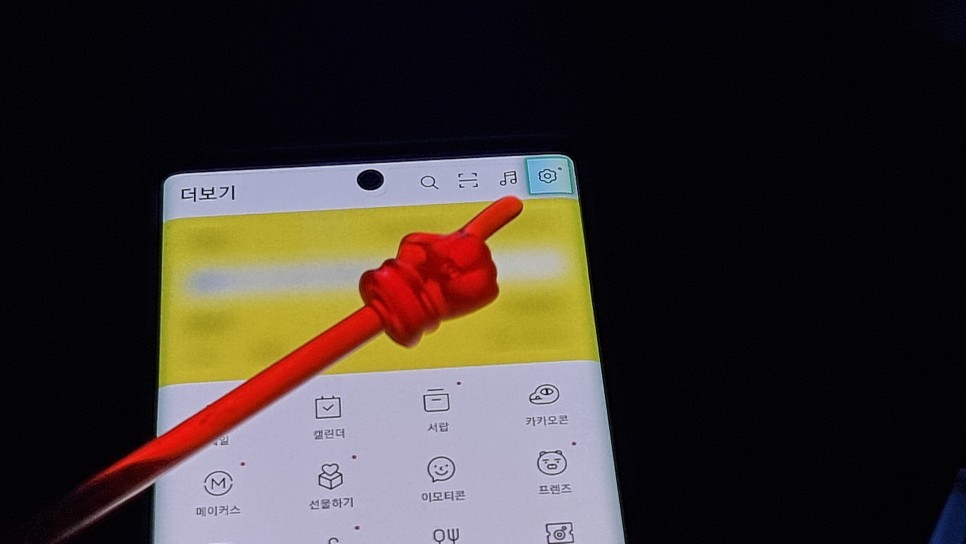
- kakaotalk 더 보기 탭으로 이동한 후 오른쪽 상단 톱니 모양의 메뉴 탭을 클릭합니다.
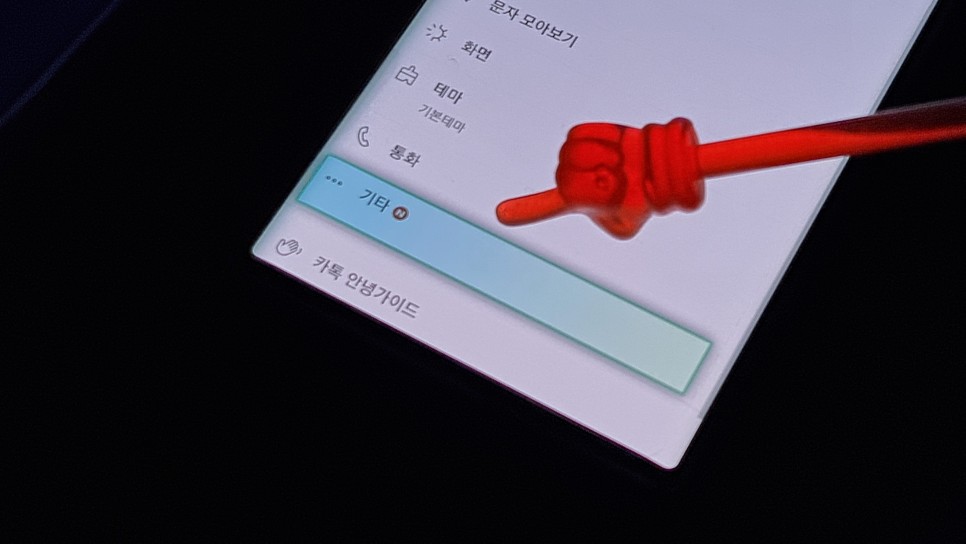
2. 메뉴 탭에서 기타 항목으로 이동합니다.
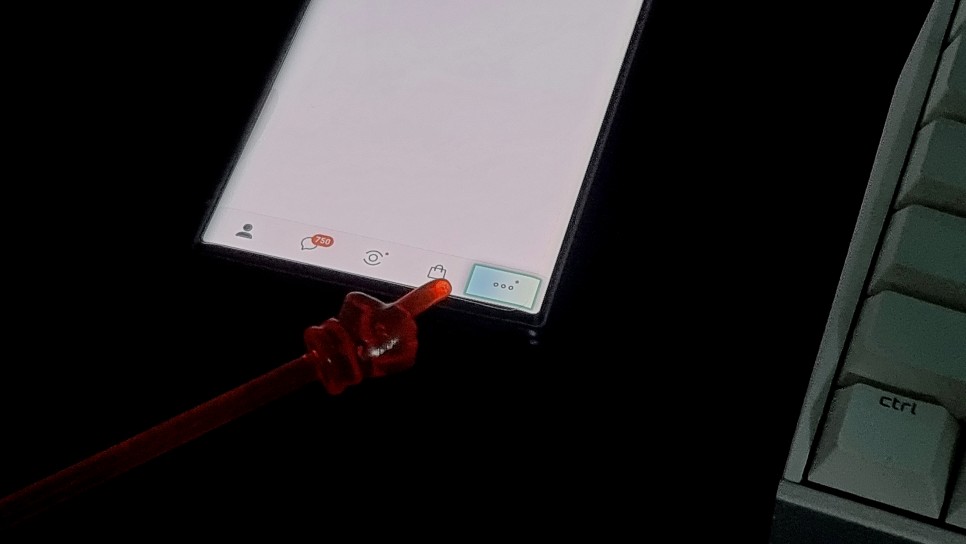
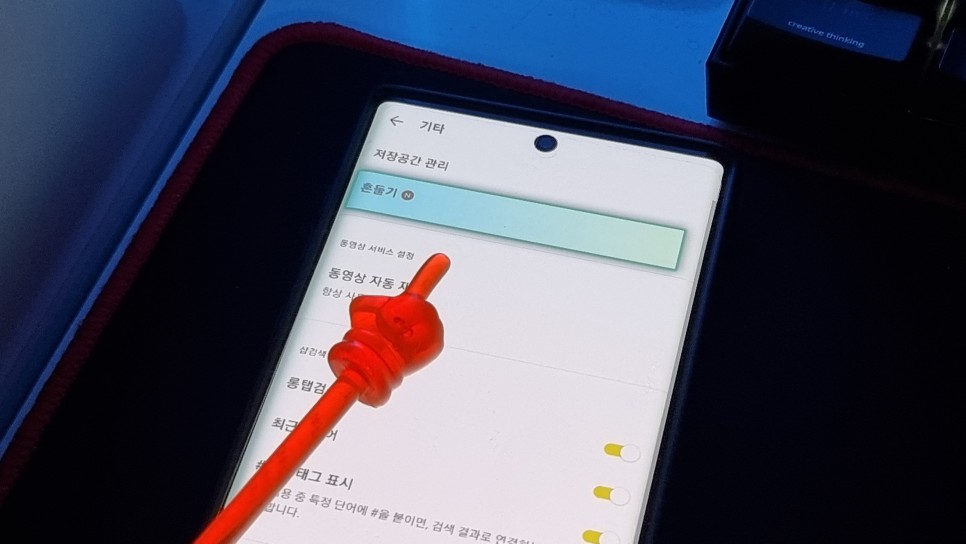
3. 기타 탭에서 흔들기 기능을 클릭합니다. 원래 흔들기 기능은 실험실이라는 곳에 위치해 있었는데 기능이 출시된 지 오랜 시간이 흐른 탓인지 사용자가 많아진 탓인지 현재는 ‘기타’로 이동하고 있네요. 이전에 그 기능을 잠시 설정해 두신 분이라면 바뀐 방법을 따라 해 주세요.
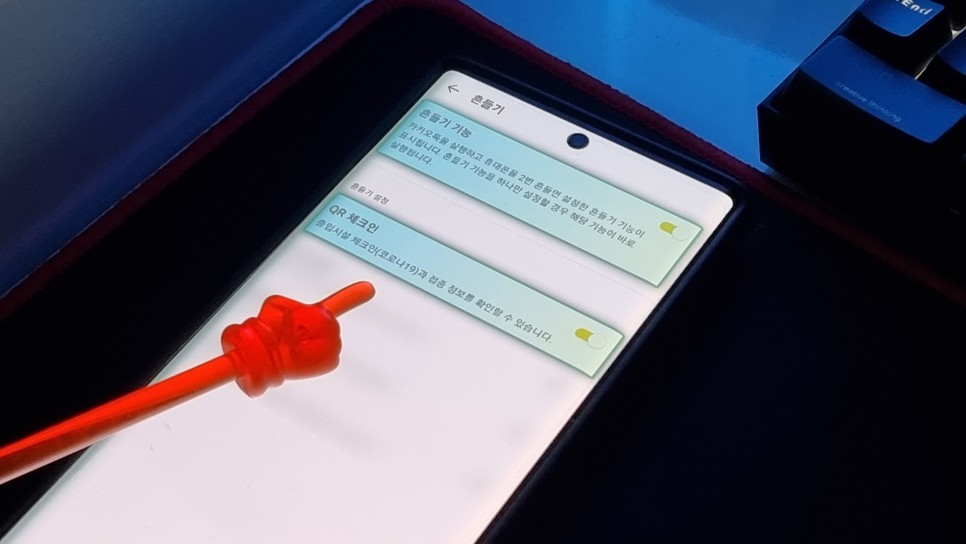
4. 흔들기 기능 활성화 및 QR 체크인 활성화를 진행합니다. 활성화는 버튼을 클릭하기만 하면 가능하고 위에 보이는 것처럼 노란색 블록이 나타나면 정상적으로 기능이 활성화된 것입니다.
오늘은 이렇게 개인 안심번호 발급 방법 및 카카오톡 QR코드 스캔을 통한 체크인 방법에 대해 설명을 드렸습니다. 이번 IT문이 유익하기를 바랍니다.
#개인안심번호 #개인안심번호 발급