요즘 넷플릭스를 안 보는 분을 찾기가 힘들 정도로 많은 분들이 넷플릭스를 시청하고 계십니다. 저도 넷플릭스 많이 시청하고 있어요 주변 지인들의 이야기를 들어보니 넷플릭스의 화질 깨짐을 경험하는 분들이 자주 오셨습니다. 그래서 확인해보니 ‘비싼 요금제를 쓰는데 왜 화질이 떨어진다는 건지…?’라는 생각이 들었는데요.
비싼 요금제를 쓰는데 화질이 안 좋으면 돈이 아깝죠? 어차피 볼 거면 재밌게 봐야 될 여러분들을 위해서 준비해봤어요. 이번 포스팅을 보시면 PC나 모바일에서 감상할 수 있는 최고의 화질로 다양한 콘텐츠를 즐기실 수 있습니다. 절차는 매우 간단하며 불필요한 사진은 최대한 제거하고 필요한 사진만 첨부했으니 끝까지 읽어주세요~
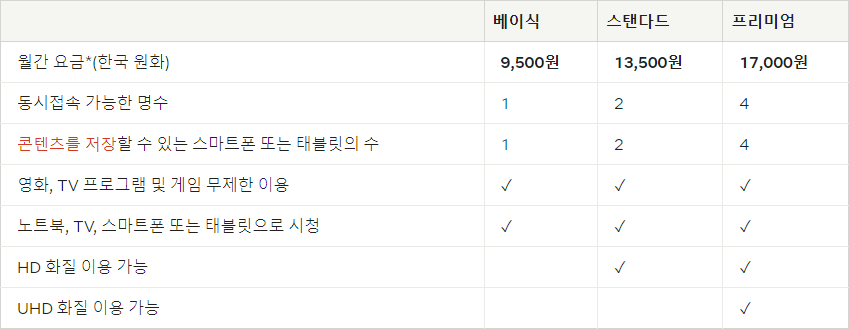
포스팅을 본격적으로 읽으시기 전에 가입하신 넷플릭스 멤버십 요금제를 확인해보세요.요금제에 따라 이용 가능한 화질이 완전히 다르다구요!아쉽게도 넷플릭스 베이직을 사용 중이라면 좋은 화질로 감상하기 어렵다는 점 먼저 참고 부탁드립니다.
넷플릭스 PC 화질 궁금하신가요?
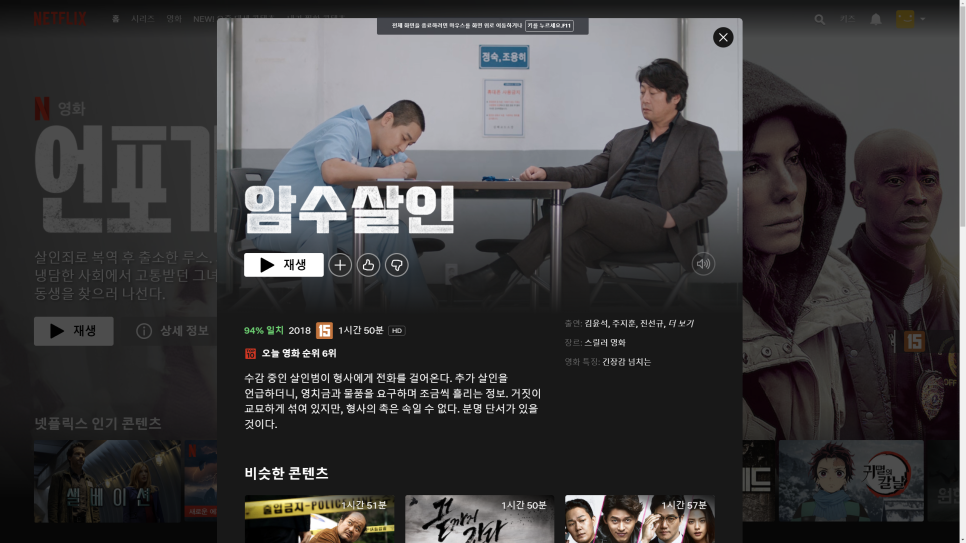
PC를 통해 넷플릭스를 감상하는 분들 중 만약 화질이 흐릿하다고 느끼면 콘텐츠를 먼저 무엇이든 재생해 보세요.
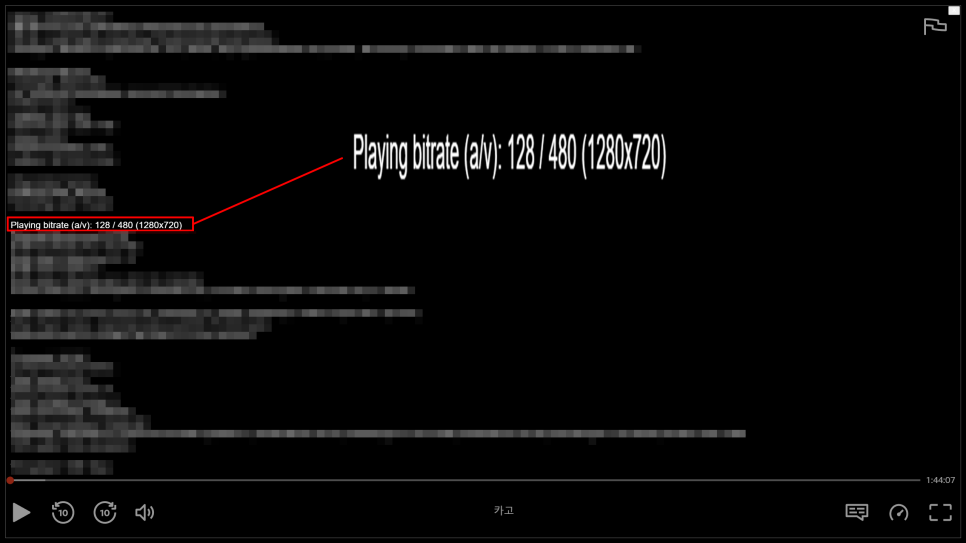
컨트롤+시프트+알토+D(Ctrl+Shift+Alt+D)를 클릭하면 생전 처음 보는 재생정보 확인 창에 접속할 수 있습니다.이 경우, Playing bitrate측에 재생중인 영상의 비트레이트, 해상도를 볼 수 있습니다.어라 저는 1920×1080 모니터를 사용중인데 1280×720 해상도라니!! 화면이 흐릿한게 당연하네요!!
넷플릭스PC화질설정방법
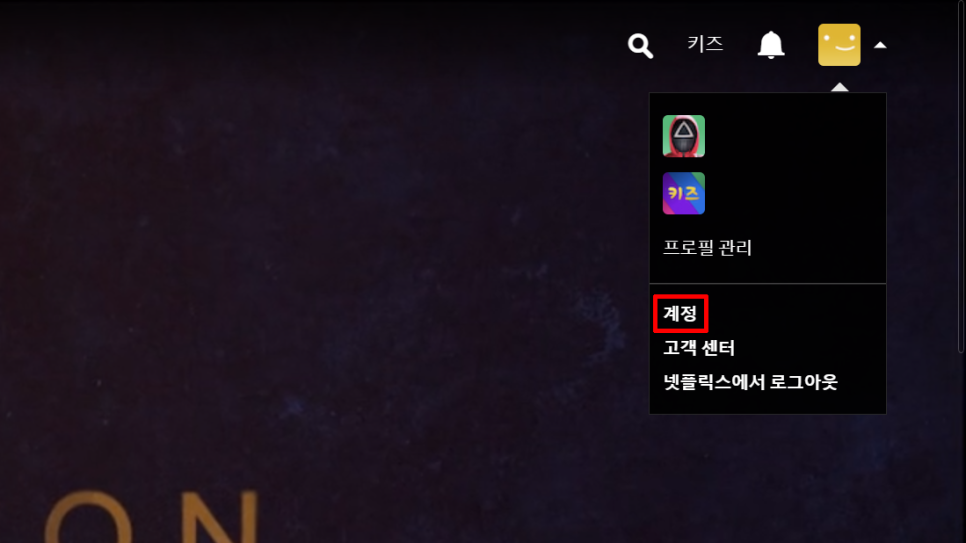
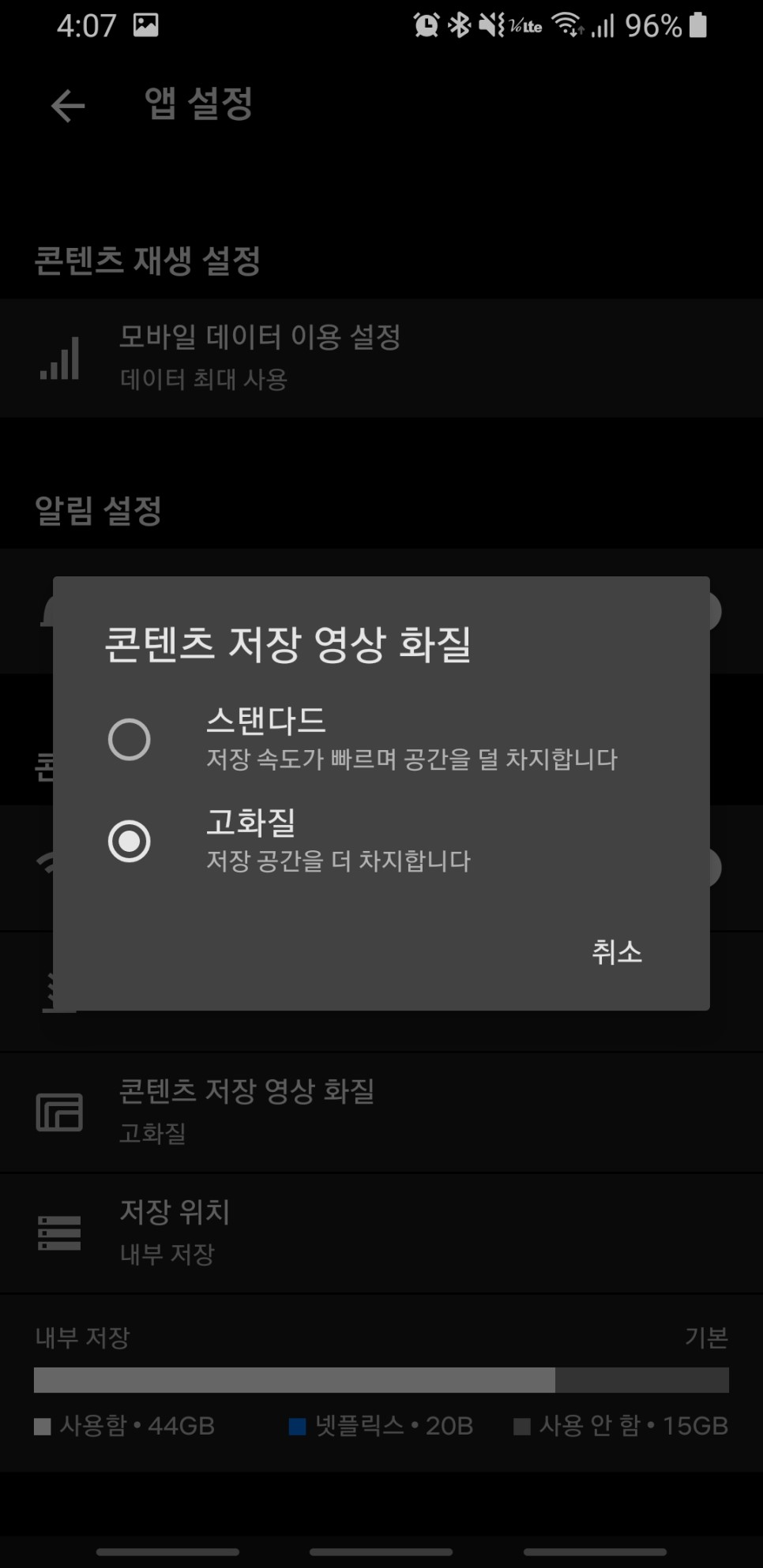
그럼 본격적으로 넷플릭스의 화질 변경을 해 봅시다.PC 넷플릭스에 로그인 한 후 첫 화면에서 오른쪽 상단을 클릭하세요.
그러면 계정 항목에 들어갈 수 있습니다. 넷플릭스의 화질 설정은 이쪽에서 실시하기 때문에, 어카운트 버튼을 눌러 다음으로 이동해 주세요.

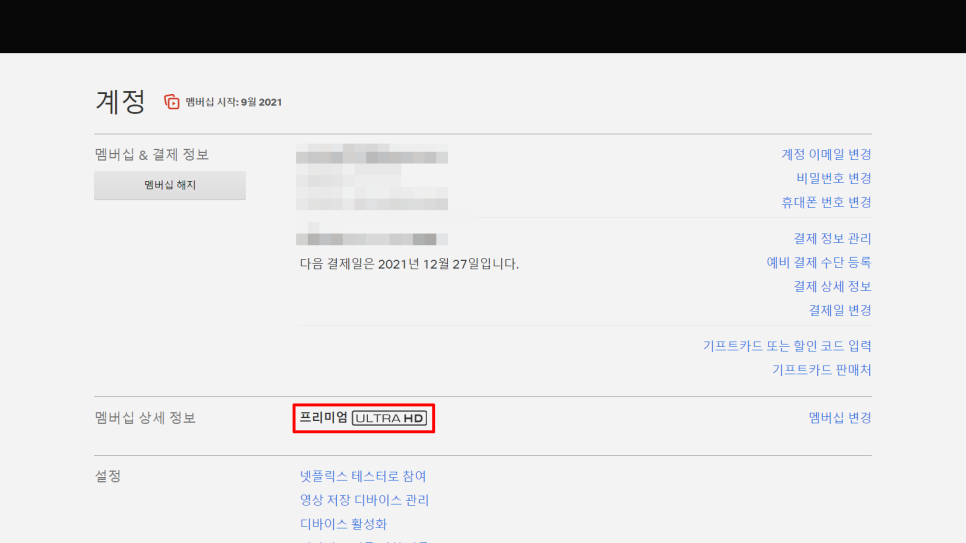
화질 설정에 들어가기 전에 멤버십 상세 정보를 확인해 줍시다. 비록 4K 디스플레이가 없어서 강제 해상도로 4K 적용하는 것이 아닌 후에야 4K 적용이 가능하지만 적어도 일반 HD 해상도보다는 높은 해상도로 영상을 볼 수는 있기 때문에 계속 진행합니다.
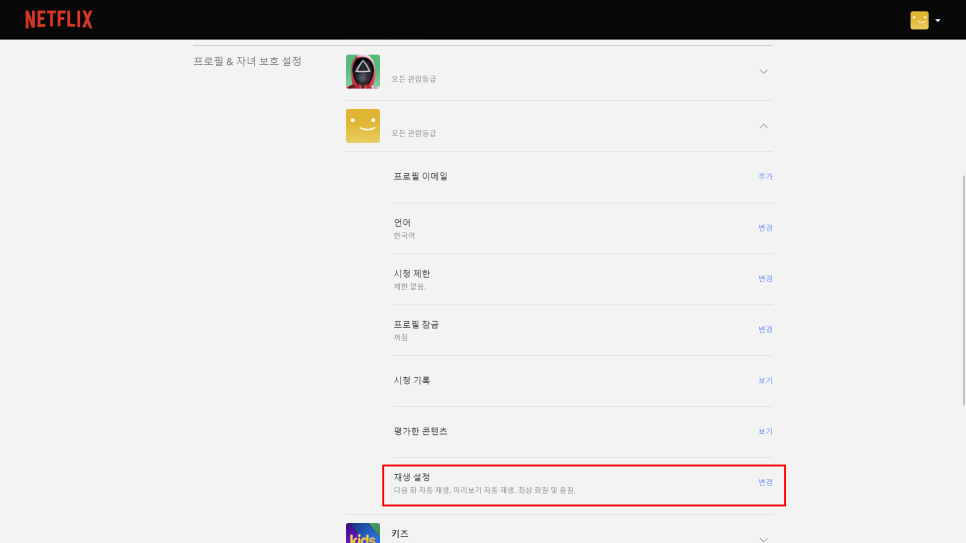
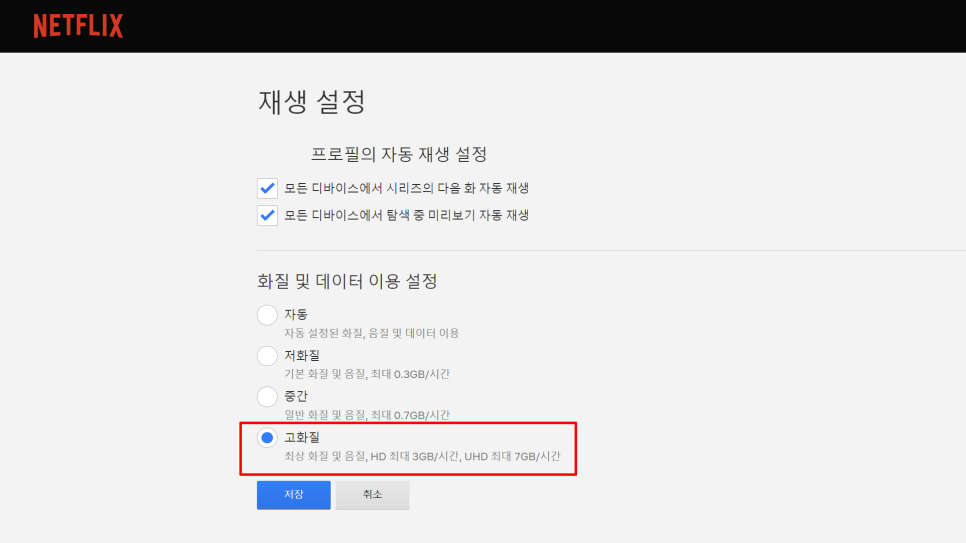
해당 화면에서 아래로 내리면 재생 설정 항목이 있는데 보시면 아시겠지만 화질 설정이 가능합니다. 파란색 문자로 되어 있는 변경을 눌러 드리겠습니다.
재생 설정을 누르면, 화질이나 데이터 이용 설정을 조절하는 것이, 고화질로 설정해 주시면, 멤버십에 맞는 최고 화질로 감상할 수 있습니다.저는 4K UHD 해상도까지 지원하는 멤버십을 사용 중이라 UHD까지 이용할 수 있지만 이를 지원하는 디바이스가 없기 때문에 실제로 감상할 수는 없습니다.
넷플릭스 4K UHD 보기 생각보다 쉽지 않아?
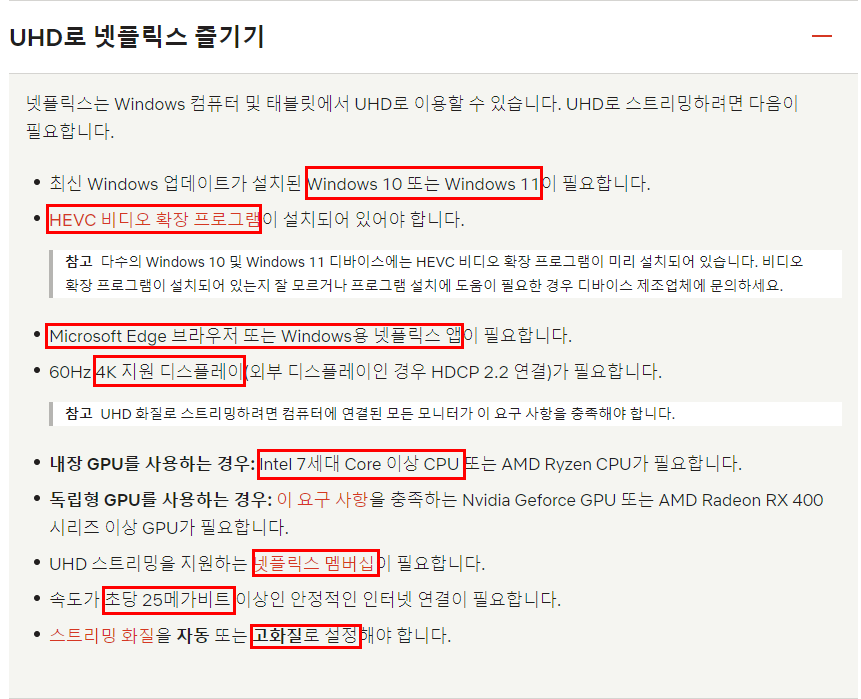
참고로 넷플릭스가 지원하는 최대 해상도인 4K 콘텐츠 감상을 위해서는 다양한 조건이 필요합니다. 그리고 자세히 살펴보면 생각보다 어렵다는 것을 알 수 있습니다. 우선 운영체계는 윈도10 이상, HEVC 코덱 지원 그래픽카드(GTX900번대 이하 불가능, GTX1050 이상), 초당 25Mbps 이상의 인터넷(이는 유선인터넷이면 쉽게 달성 가능), 그리고 4K 재생이 가능한 모니터 등이 바로 그것입니다.
일단 4K 모니터가 아니면 수동 해상도로 설정할 수 있다고는 하지만 너무 번거롭고, 그마저도 엔비디아 GFOS 시리즈의 경우 GTX1000 시리즈의 파스칼 이전 세대라면 전혀 할 수 없습니다. 그래픽카드가 비싼 이 시기에 4K 영상을 보려고 구형 그래픽카드를 업그레이드할 수도 없는 시점입니다. 인텔 내장 그래픽 칩셋을 사용 중인 경우는 상황이 좀 나은데요. 7세대 내비게이션 내장 그래픽을 통해 HEVC 코덱을 지원해 넷플릭스 4K 감상이 가능합니다.
그래서 지금부터는 PC버전으로 넷플릭스 앱을 설치하는 과정을 간단하게 보여드리도록 하겠습니다.
Windows용 넷플릭스 앱 설치
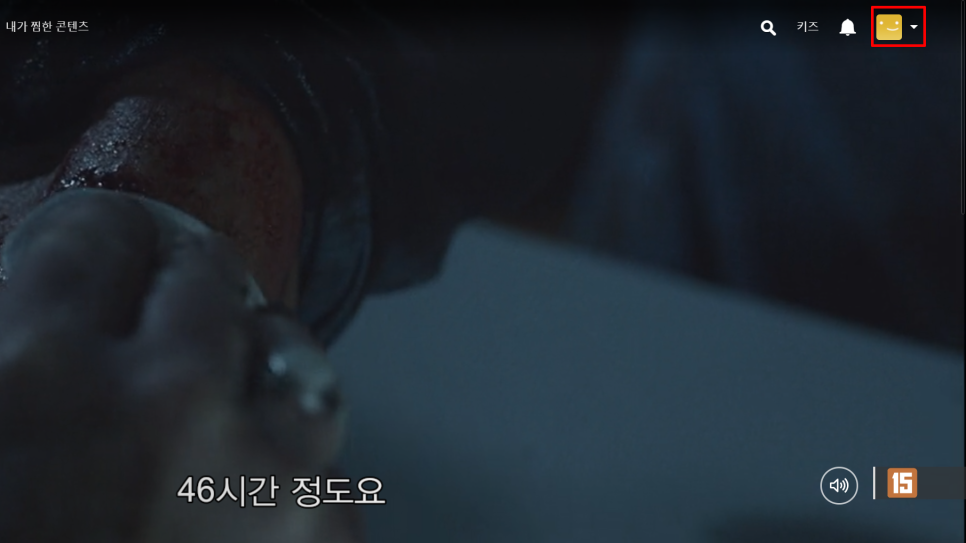
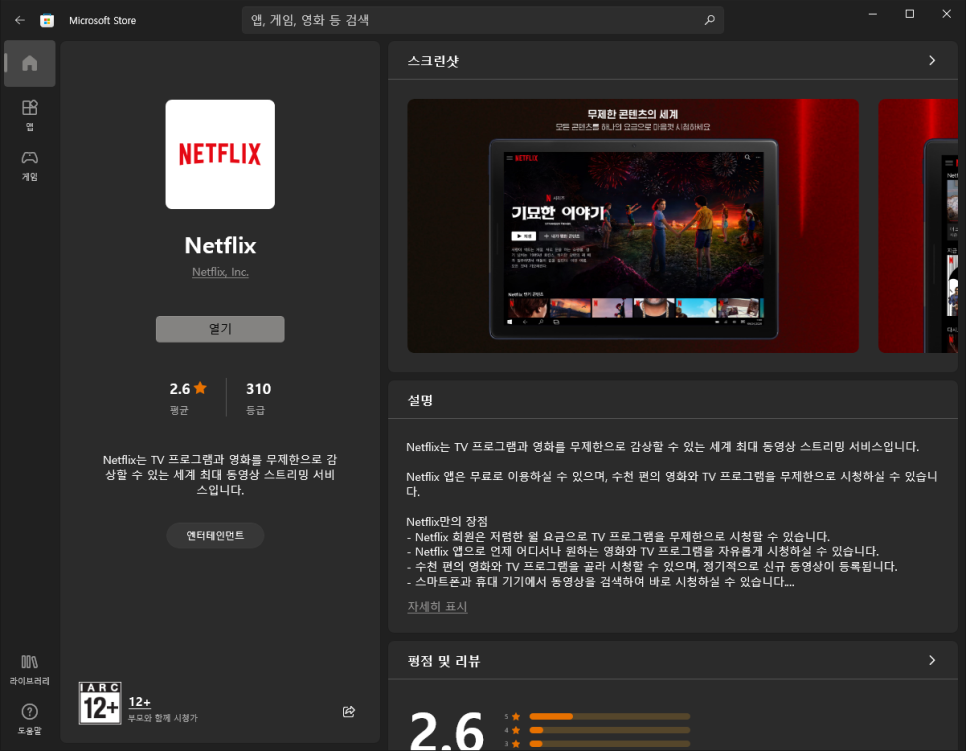
윈도우 검색 – Microsoft Store에 접속하여 넷플릭스를 검색하시면 넷플릭스 앱을 설치할 수 있습니다.이건 윈도우 앱에서 세세한 오류가 많지만 정상적으로 작동할 때는 확실히 웹 환경보다 매끄럽다는 게 제 개인적인 생각입니다.
그리고 확인해보니 이미 먼저 계정 설정을 해놨기 때문에 실행하자마자 제 모니터가 지원하는 최대 성능 한계에 맞춰 HD보다 더 높은 FHD 해상도로 영상이 뿌려졌거든요. 덕분에 선명하게 감상할 수 있었습니다.
넷플릭스 모바일 화질 설정은 어떻게?
가끔 검색해보면 모바일에서는 넷플릭스 화질 설정이 불가능하다는 얘기가 있던데요.결론부터 말씀드리면 바꿀 수 있어요. 다만, 그 설정이 정확하게 「화질」이라고 하는 키워드와 연결되어 있지 않기 때문입니다.
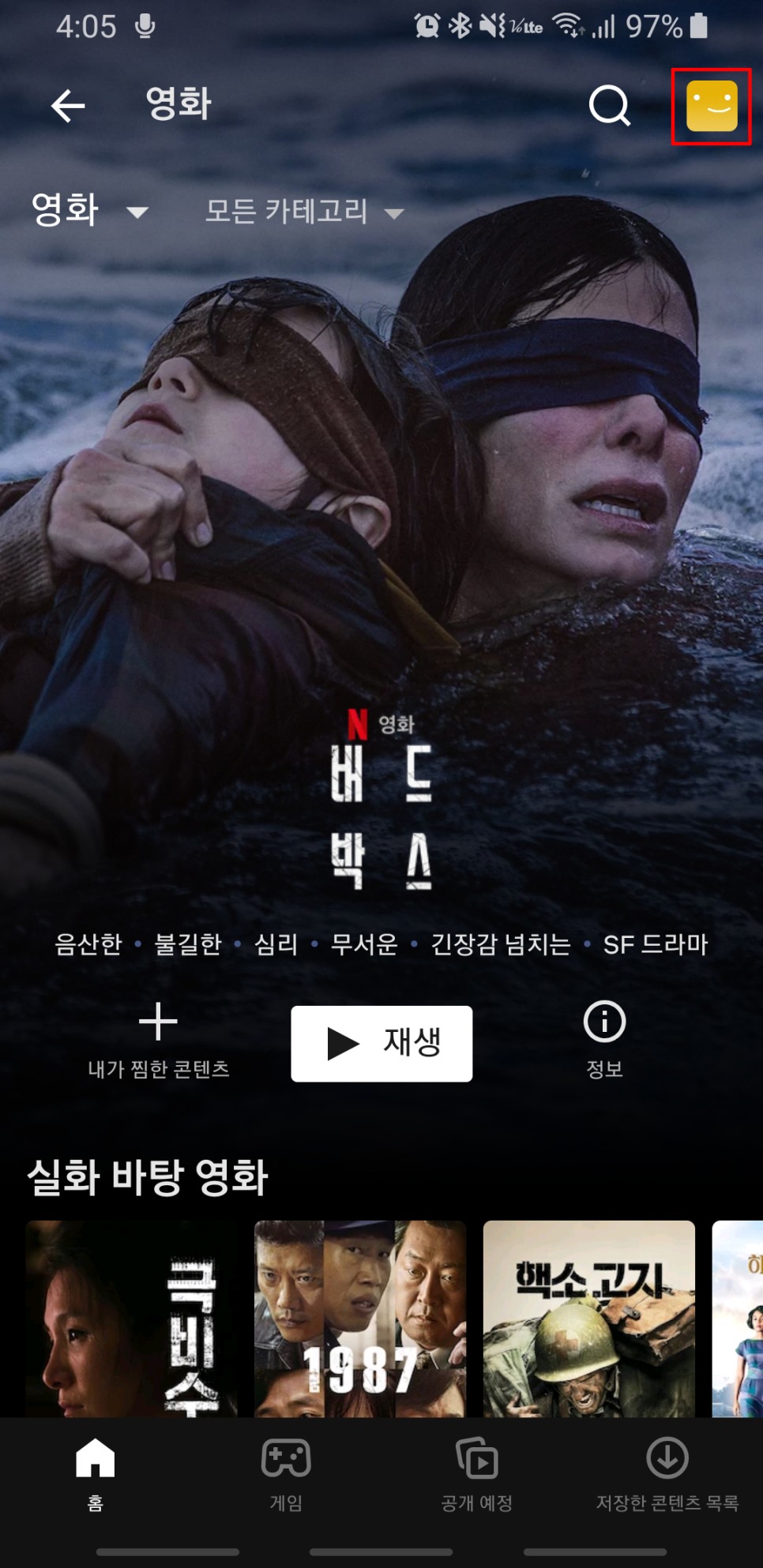
넷플릭스 모바일 화질 설정을 진행하기 위해서 오른쪽 상단의 버튼을 눌러 봅시다.
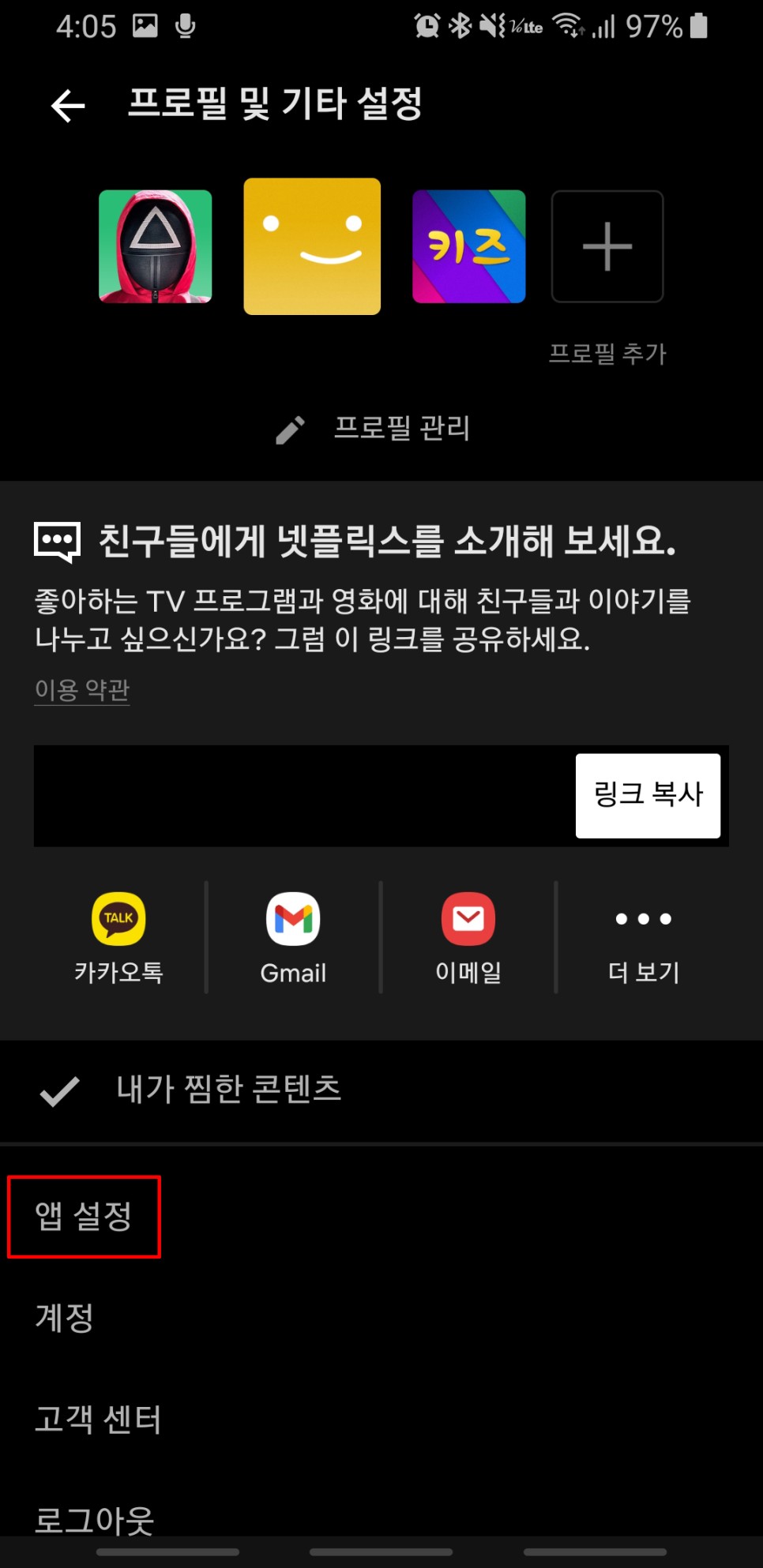
넷플릭스 PC에서 화질변경을 하려면 계정에 들어가서 했어요. 그래서 다른 분들도 계정에 들어가서 화질 설정이 없다고 생각하실 수 있지만 모바일에서는 계정이 아닌 앱 설정으로 들어가야 합니다.
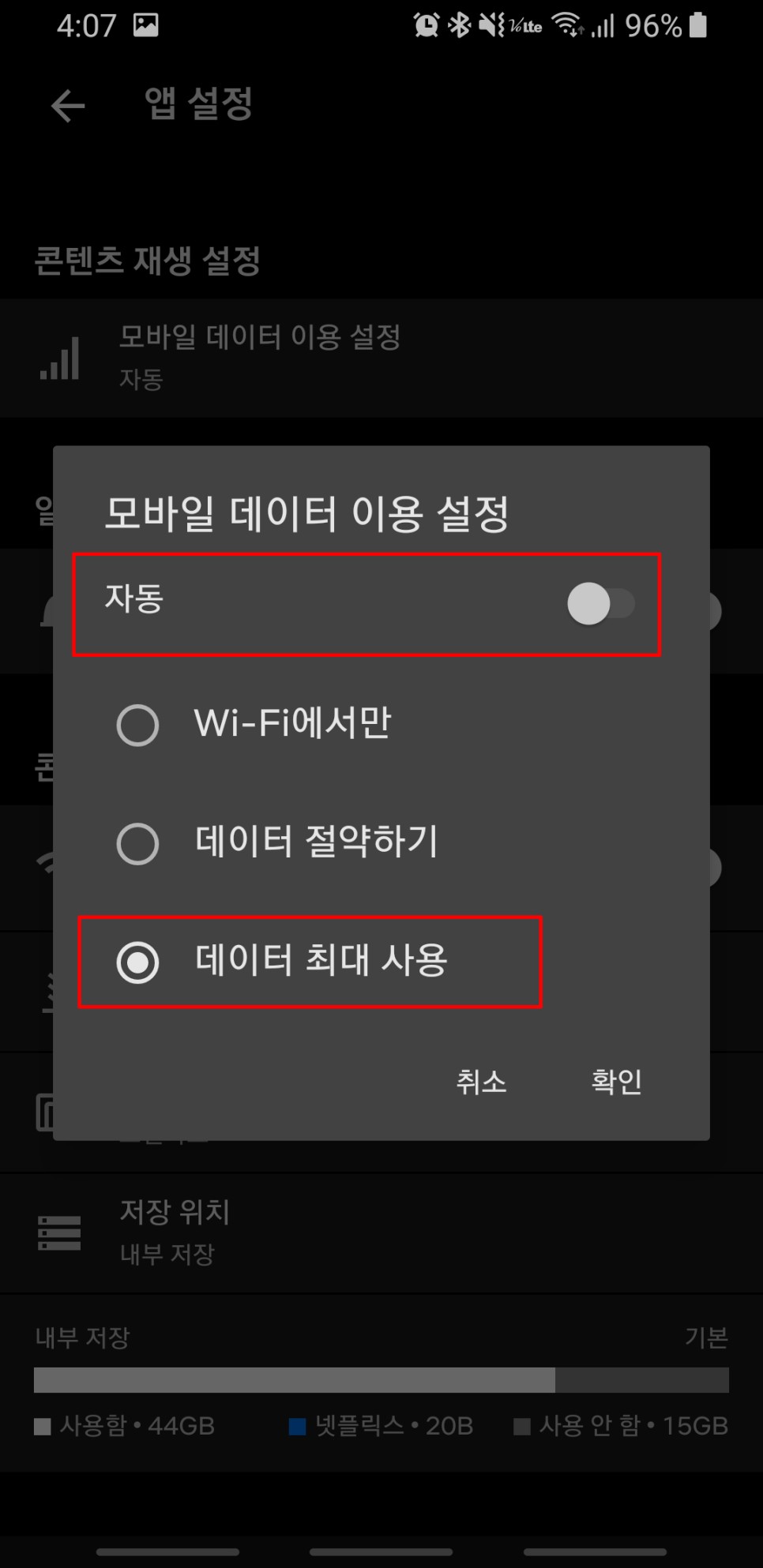
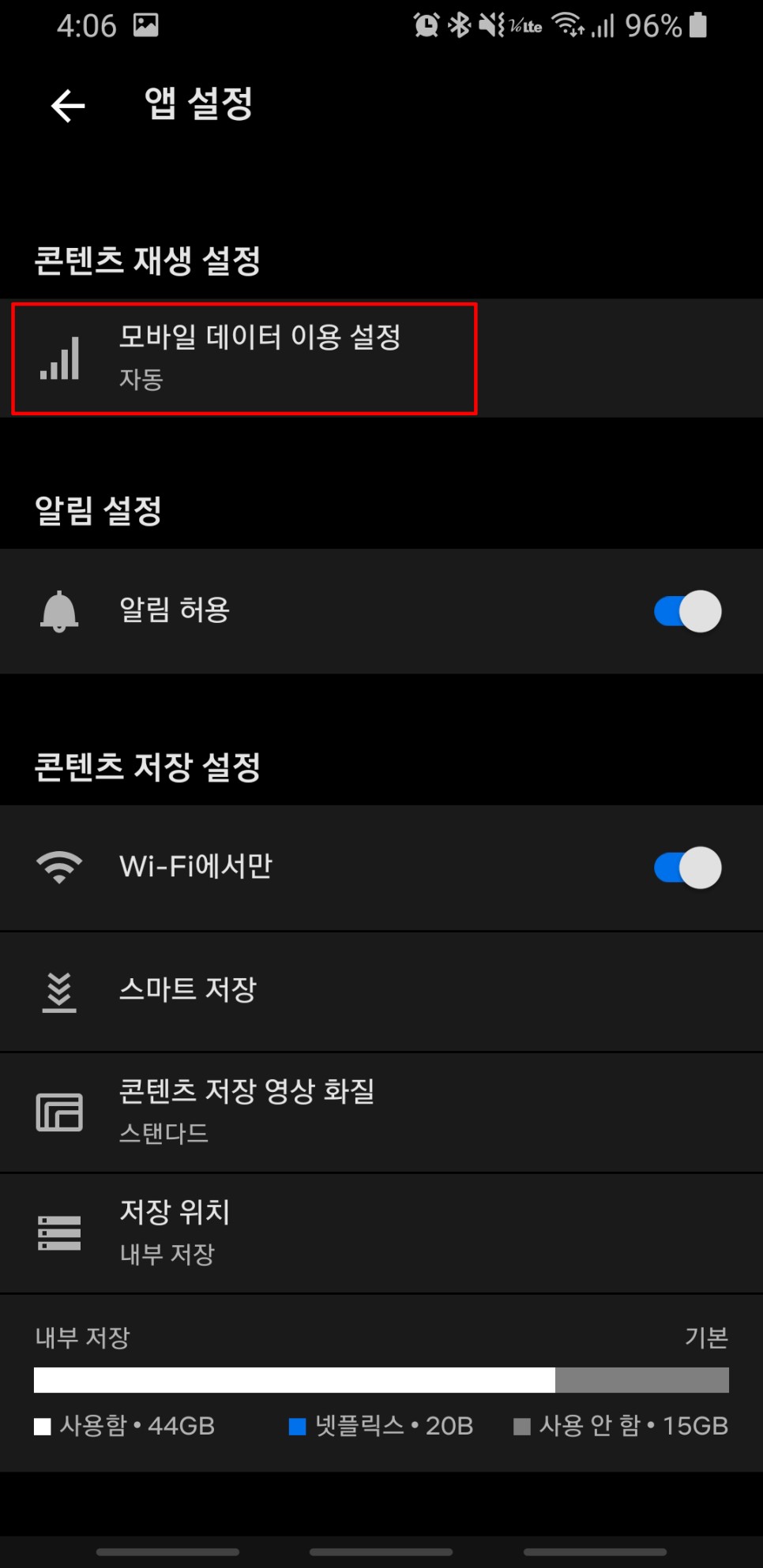
앱 설정에 들어가면 아직 화질에 관한 설정은 없을 것 같죠?모바일 환경에서는 화질 설정 대신 모바일 데이터 이용 설정으로 설정할 수 있습니다.
기본 설정은 「자동」으로, 들어가서 자동을 체크 해제하지 않으면 이하의 3가지 옵션 중에서 설정할 수 없습니다.아마 보통은 자동이 아니면 데이터를 절약할 수 있을 거라고 생각합니다.데이터 최대 사용으로 바꾸면 아낌없이 데이터를 사용해 HD 이상의 화질로 영상을 시청할 수 있습니다.
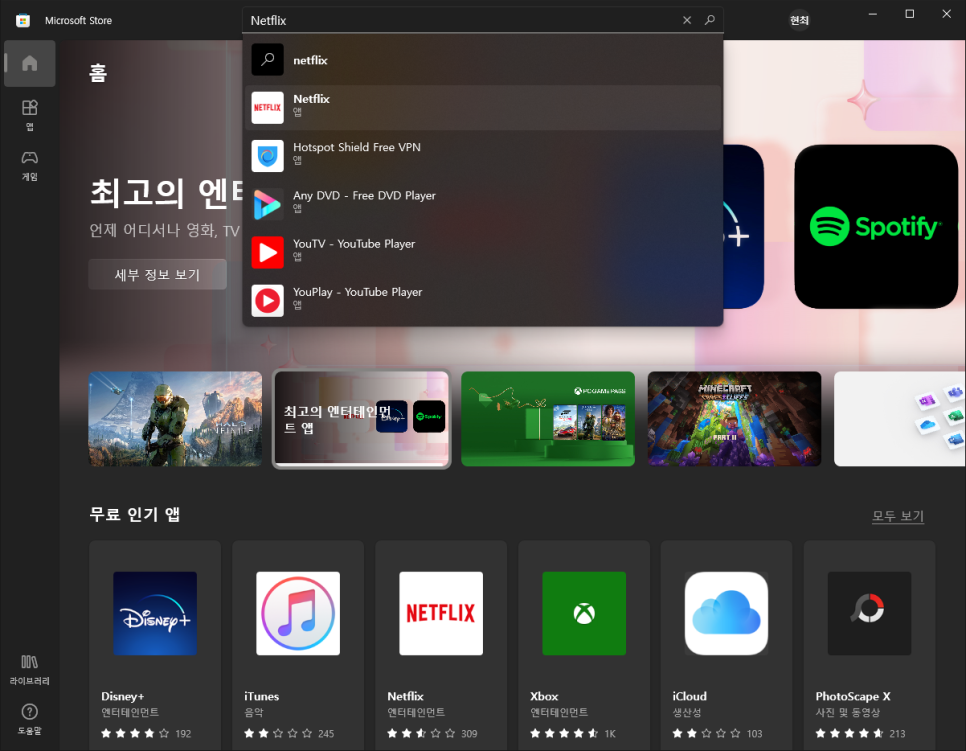
넷플릭스 화질 설정 아래에는, 추가로 보존 영상 화질도 설정할 수 있습니다.미리 와이파이로 받아두면 오프라인에서 데이터가 소진되지 않고 영상을 즐길 수 있습니다.기본 설정은 스탠다드로, 고화질로 바꾸면 데이터를 절약하면서도 좋은 화질로 야외에서 감상할 수 있군요!
이번 포스팅에서는 PC/모바일 넷플릭스의 화질 설정을 변경하는 방법에 대해 보여드렸습니다.PC도 그렇고 모바일에서도 점차 고해상도 지원으로 넘어가는 추세이기 때문에 고화질 설정 변경은 이제 꼭 알아야 할 지식이라고 생각합니다. 비록 넷플릭스가 아니더라도 다른 OTT 서비스도 넷플릭스처럼 화질을 변경하는 절차는 대체로 비슷합니다. 물론 그중에서도 4K 관련 넷플릭스의 지원 정책이 아쉽지만요. 아직 4K 보급이 완벽하게 이뤄진 것은 아니기 때문에.
이번 포스팅에서 아쉬운 점은 4K 지원이 되는 모습까지 보여드리지 못했다는 점입니다. 저도 4K 지원이 가능한 디바이스를 사용하게 되면 그때 4K UHD 해상도를 완벽하게 설정할 수 있도록 포스팅을 준비하고 다시 찾아오겠습니다.
글을 읽어주셔서 감사합니다.지금까지 넷플릭스 화질 설정 변경의 포스팅을 작성한 조화였습니다.