안녕하세요! 한국엡손 블로그지기 손대리입니다.혹시 저번에 소개한 L14150 제품 리뷰가 재미있으셨나요? A3까지 출력 가능한 완성형 복합기라 많은 분들이 관심을 가지고 댓글을 남겨주셨는데요. 오늘은 L14150을 더 즐겁게 사용하는 법, 알찬 사용법을 알려드릴까 해요! Wi-Fi 연결을 통해 무선출력을 하는 방법입니다. 초보자도 쉽게 따라할 수 있기 때문에 오늘 게시물을 잘~ 읽어주세요. : D
▼L14150 언박스를 보러가기▼엡손 완성형 가정용 복합기 리뷰 L14150 안녕하세요 한국엡손의 블로그 파수꾼 손대리입니다!엡손 최대 A3…blog.naver.com
손쉽게 출력! 와이파이 Direct 연결법! – 노트북, PC편 –

일단 노트북과 복합기를 연결해 보는데 회사, 학교, 집에서 노트북을 많이 사용하시죠? 출력할 때마다 USB 케이블을 연결하여 장치를 인식하고… 이 프로세스가 식상하다면 와이파이 무선 연결도 좋은 방법입니다! 우선, 접속을 위해서는 복합기의 SSID와 PW를 확인할 필요가 있으므로, 다음의 순서를 따라 주세요.
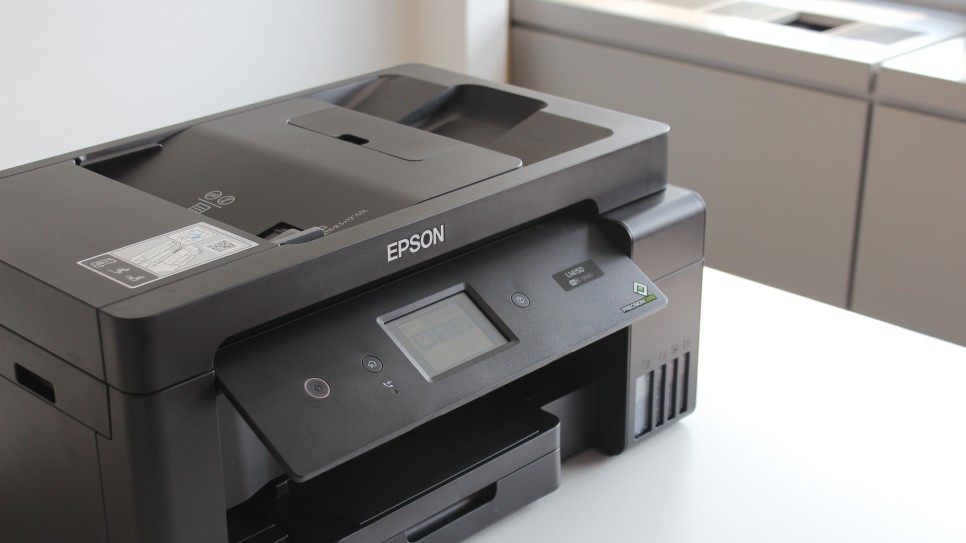
와이파이 다이렉트 연결을 위해 필요한 준비물! 제품 본체와 휴대폰으로 OK! 기본적인 준비가 끝나면 본체 전원을 켜주세요. 확실히 2.7인치나 되는 큰 액정 패널이 장착된 탓인지 눈에 확 띄는 느낌이지요? 전원을 켜면 오른쪽에 보이는 것과 같이 여러가지 기능들이 있습니다. 오늘은 무선 접속이 주제이니 상단 휴대폰 모양의 아이콘을 클릭하세요!
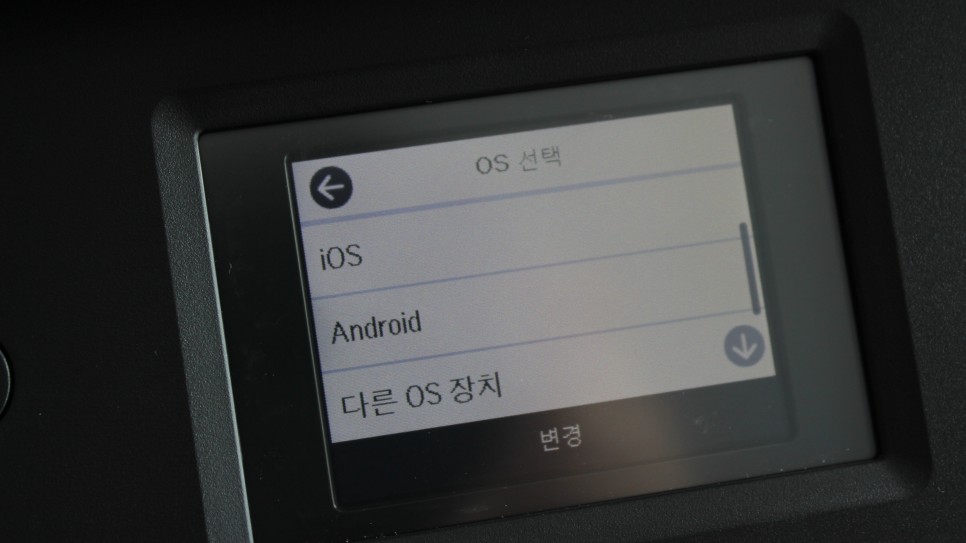
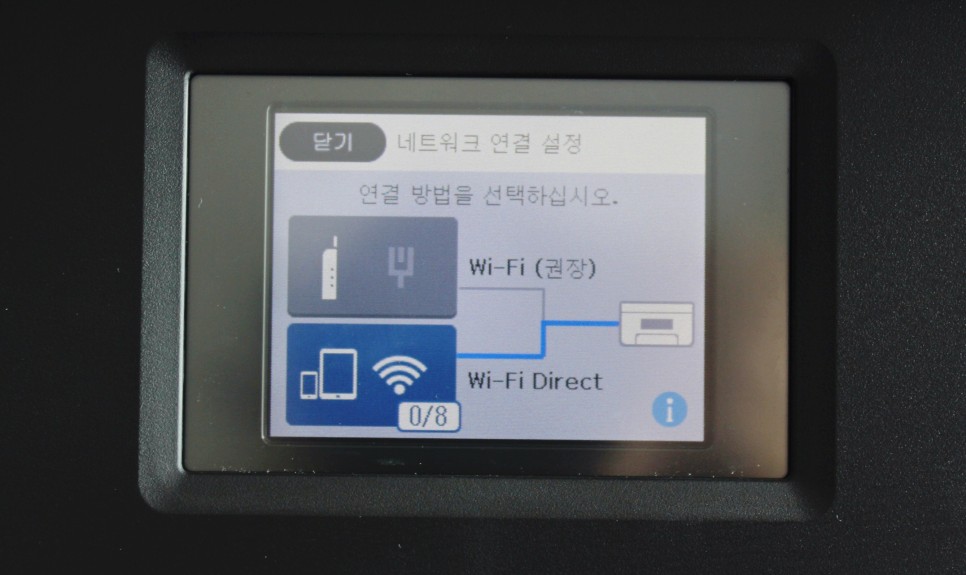
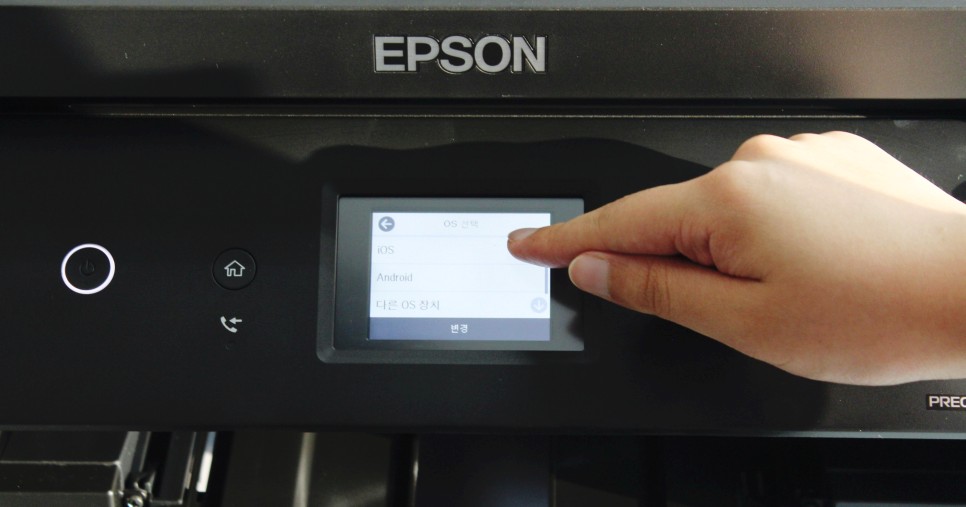
그러면 “Wi-Fi” 와 “Wi-Fi D irect” 를 선택하는 네트워크 연결설정이 나옵니다. 오늘은 무선 연결이 주제이므로 Wi-Fi Direct를 클릭하세요. 다음은 본인이 접속하고자 하는 OS를 선택합니다. 노트북과 PC는 다른 OS디바이스에서 SSID와 패스워드를 확인할 수 있습니다.
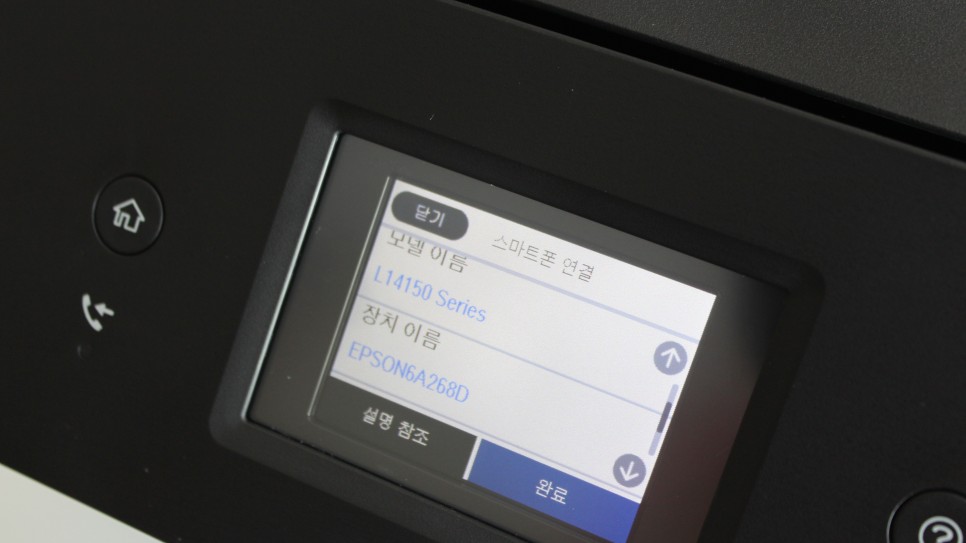
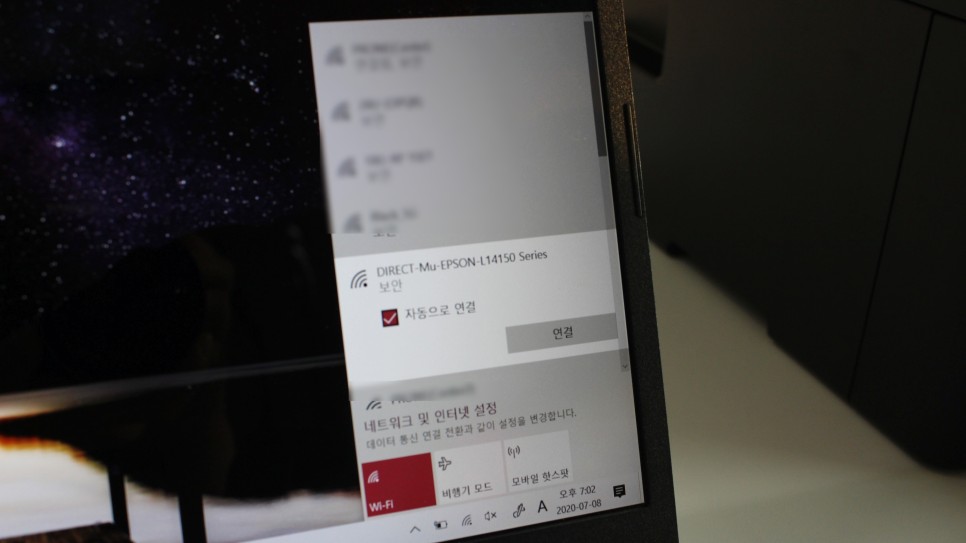
다른 OS 디바이스를 클릭을 하시면 이렇게 모델명과 디바이스명이 나옵니다. 우측 사진에 SSID와 PW가 표시되면 이것을 잘 기억해 두었다가 노트북에 그대로 입력하시면 쉽게 연결이 됩니다.
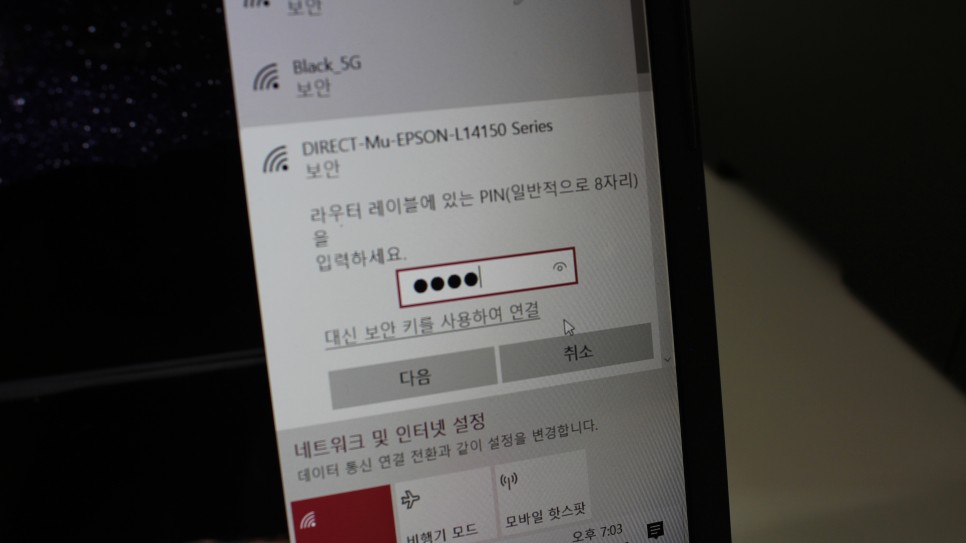

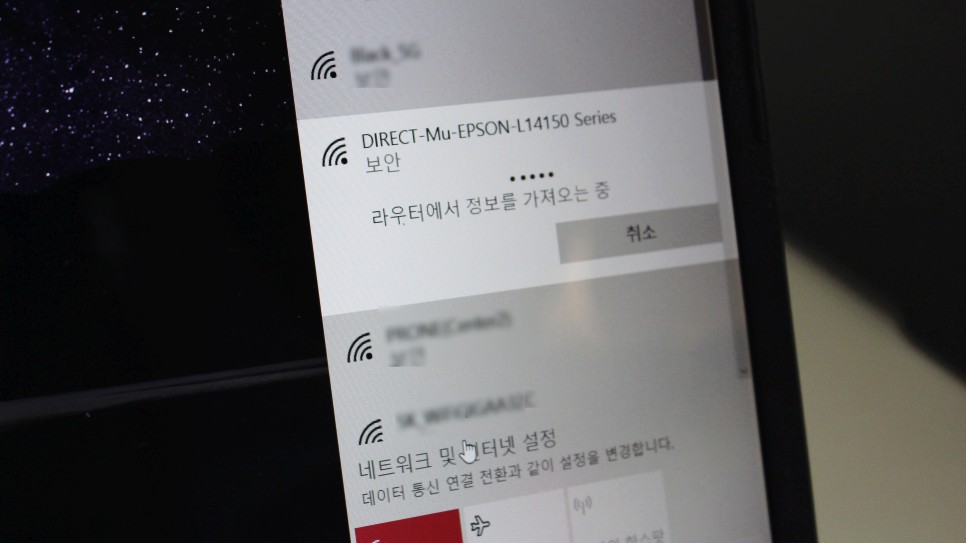
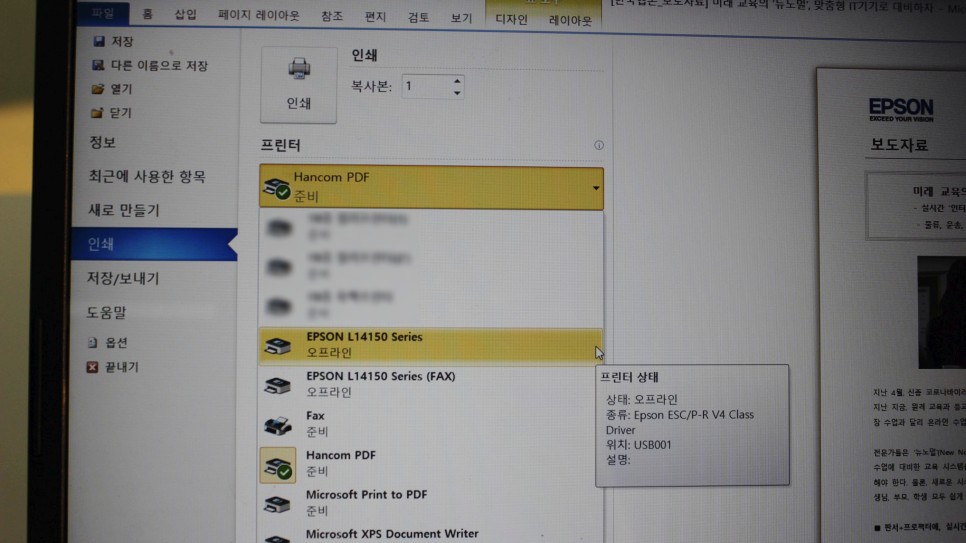
짜잔! 오른쪽 사진처럼 SSID를 누르고 비밀번호를 눌러 ‘다음’을 클릭하시면 됩니다. 그러면 이렇게 연결된 걸 확인할 수 있는데 인쇄창에 EPSON L14150 Series가 뜨는 게 보이네요. L14150을 클릭하시고 인쇄버튼을 누르시면 바로 출력되는 것을 확인하실 수 있습니다. 정말 간단하고 편리하죠?
손쉽게 출력! 와이파이 Direct 연결법! – 안드로이드 편 –

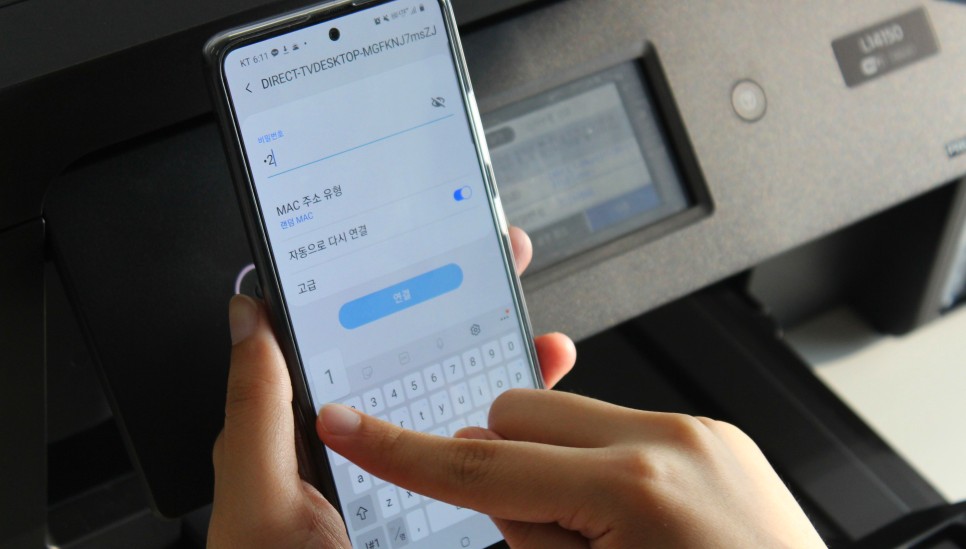
아까 전에 네트워크 연결 설정에서 SSID와 PW를 확인하셨죠? 이번에는 안드로이드 휴대폰을 연결할 것이기 때문에 OS선택을 하시고 Android를 클릭하세요. 그럼 오른쪽과 같이 모델명, 장치명을 확인을 할 수 있는데요. 그 뒤의 과정은 노트북의 연결과 매우 비슷합니다.
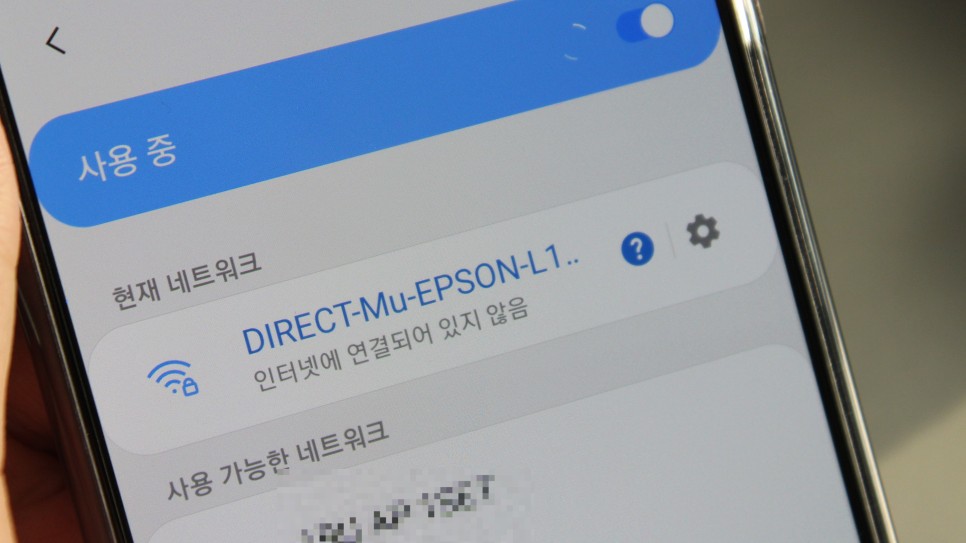
복합기 연결을 위해 휴대전화 ‘Wi-Fi’에 들어가 L14150 LCD 패널에서 확인한 SSID를 그대로 입력하면 손쉽게 연결 완료! 이때 ‘인터넷에 연결이 확실치 않다’라는 메시지가 떠요. 제대로 연결되도 좋으니 ‘Wi-Fi 연결유지’를 클릭하세요. 무선 출력을 위한 기본 세트는 끝! 그럼 본방에 돌입할까요?
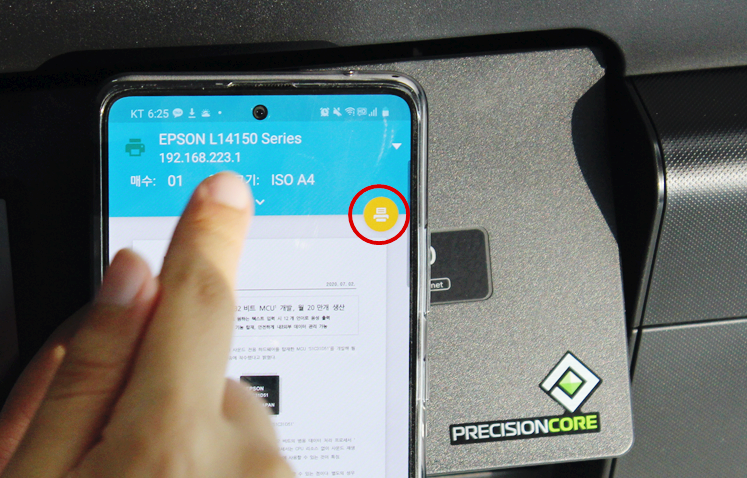
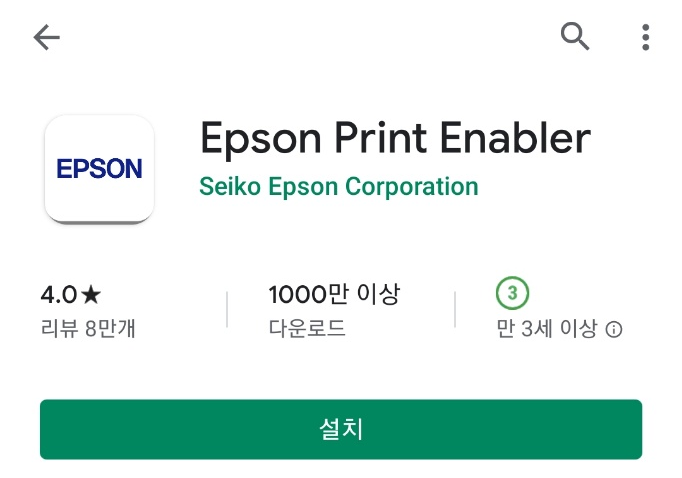
안드로이드 휴대폰 사용자는 휴대폰 안의 자료를 한번에 출력하기 위해 한 단계 더 필요합니다. Epson Print Enabler 라고 하는 플러그 인입니다. 구글 플레이 스토어에서 다운로드 후 설치 완료 시~ 우측 사진처럼 바로 출력할 수 있는 상태가 준비되어 있습니다! 휴대전화 화면에서 출력 버튼을 누르세요!
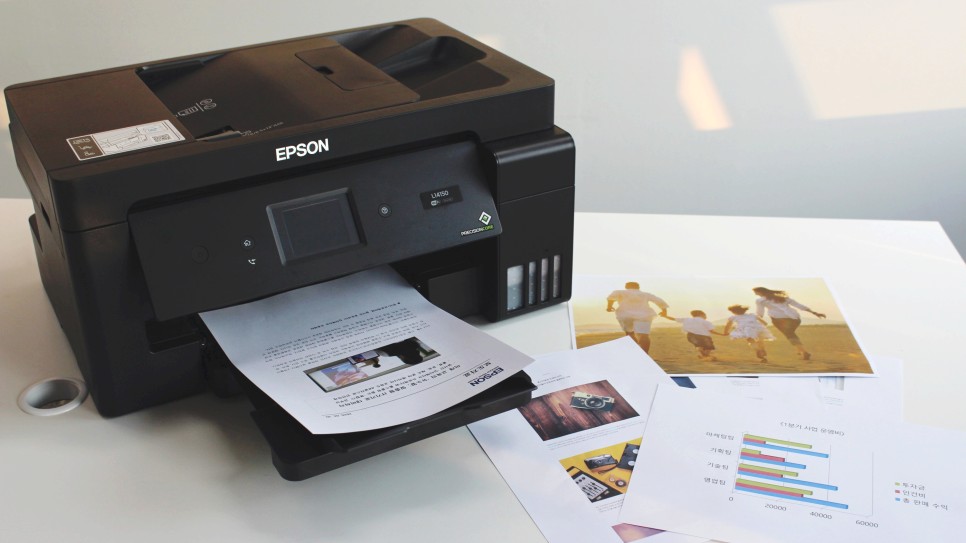
짜잔~ 컴퓨터와 프린터 연결없이 휴대전화로 무선 출력하는데 완벽 성공! 정말 간단하죠? 여러분도 대리를 따라 보다 편리한 출력 생활을 경험해 보시길 권합니다:)
손쉽게 출력! 와이파이 Direct 연결법! – iOS편-
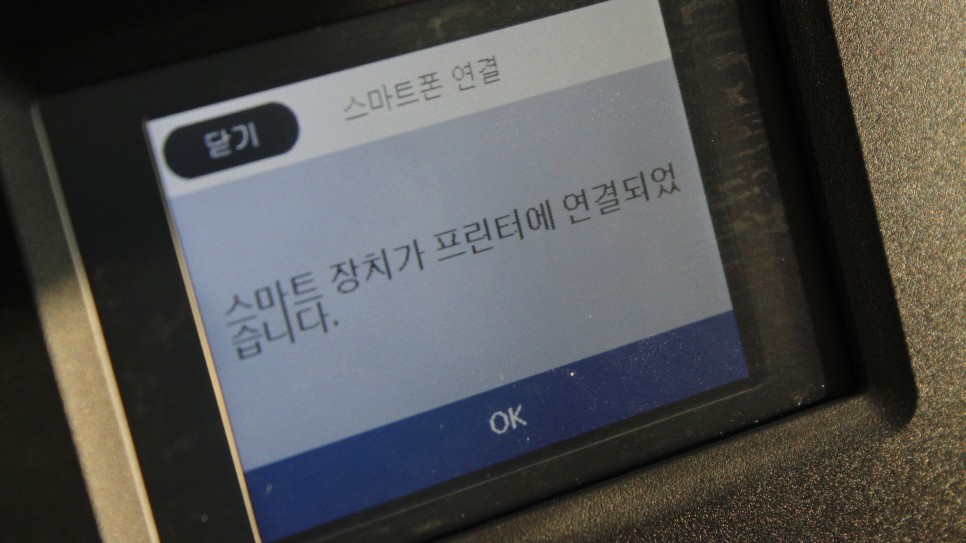
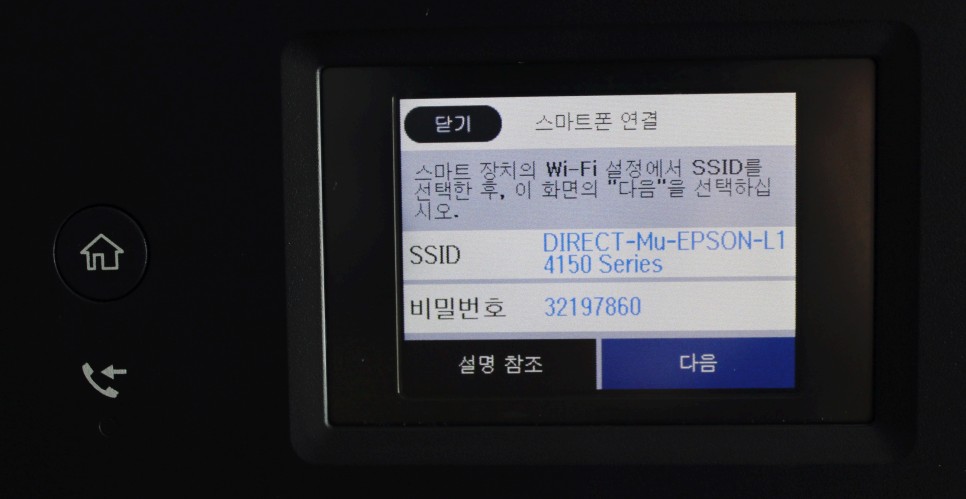
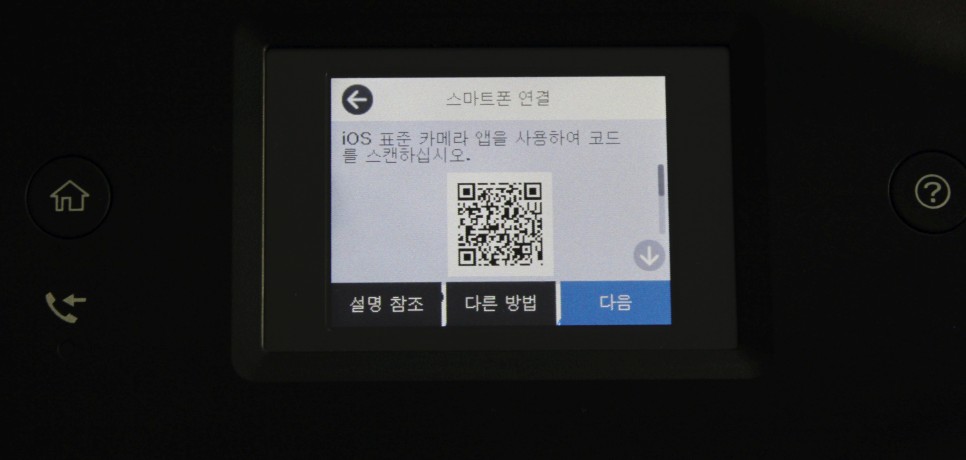
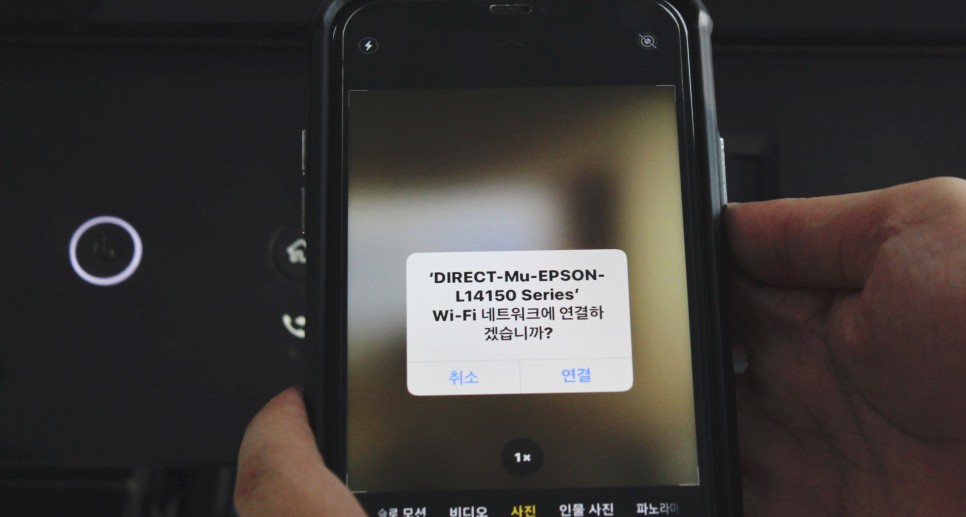
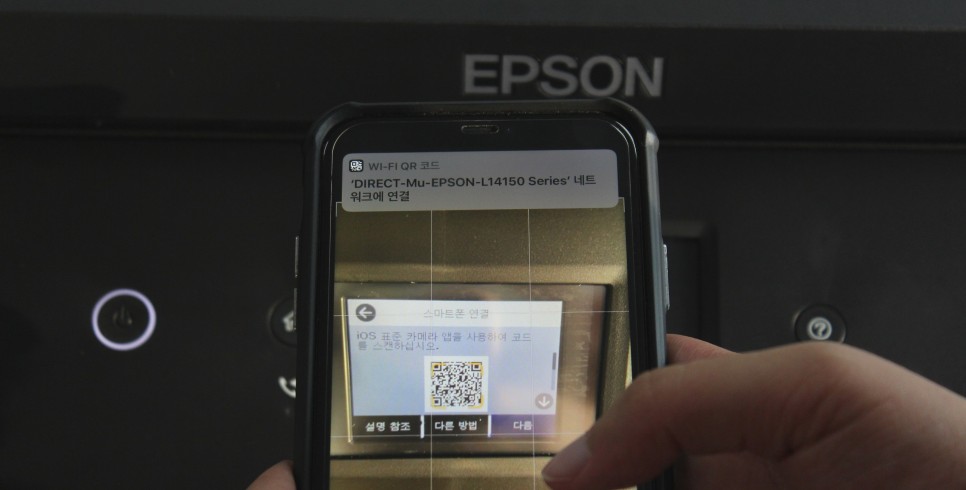
이번에는 iOS 버전을 연결할 차례! 앞에서 말씀드렸던 안드로이드 접속법과는 180도 차이가 납니다. 곧바로 QR코드에 연결할 수 있어 SSID와 PW를 따로 입력해야 하는 번거로움이 줄어들었습니다. 아이폰의 경우 기본 카메라 앱을 통해 QR코드를 인식할 수 있으니 바로 인식시켜 주세요.


이와 같이, 기본 카메라로 QR 코드를 읽으면, 상부의 통지로 「L14150 네트워크 접속」이라고 하는 문구가 표시됩니다. 알림바를 클릭해 주시면 “네트워크에 접속하시겠습니까?” 라는 창이 다시 나타납니다. ‘연결’을 누르면 스마트폰과 잘 연결되었다는 메시지가 나타납니다. 그 이후로는 자유롭게 출력하면 끝~!
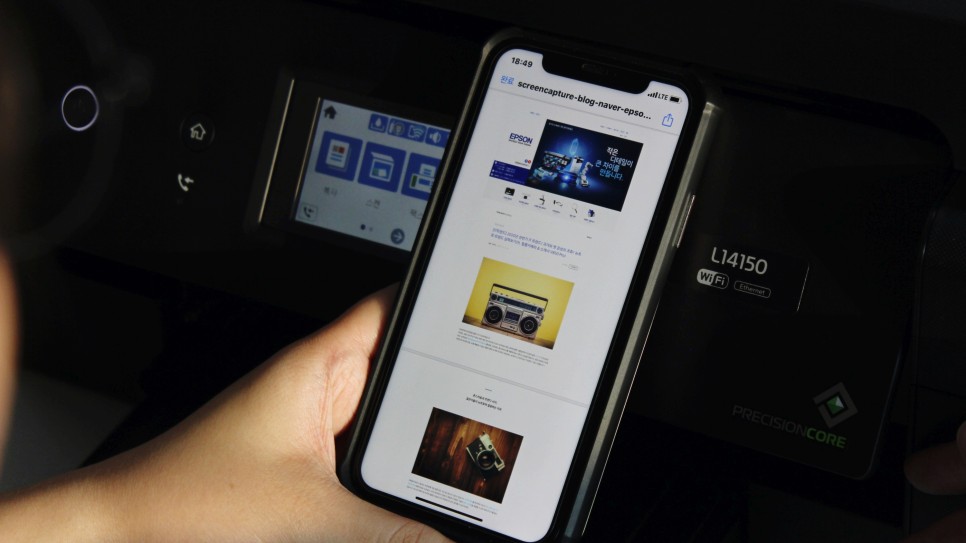
출력하고자 하는 PDF 문서, 재밌게 읽은 기사, 유익한 블로그 게시글도 즉시 출력할 수 있습니다. 프린터 옵션에서는 양면/단면 인쇄로부터 칼라/흑백까지 설정할 수 있기 때문에, 필요에 따라서 필요한 출력을 얻을 수 있습니다. 안드로이드 연결에 비해서 절차가 간단하죠? 아이폰, 아이패드 사용자분들은 와이파이 Direct를 꼭 연결하셔서 필요할 때 이용하시면 좋습니다!!!
오늘은 손 대리님과 함께 L1415 0 무선 출력 방법에 대해 알아보았습니다 처음 시도할 때는 어렵지만, 송 대리님의 시연을 보면 쉽죠? 오늘 알려드린 방법으로 여러분의 업무 효율도 훨씬 높이고 L14150 더 다양한 기능도 활용하시기 바랍니다. 그럼, 또 알찬 소식 보내겠습니다.
