윈도10 설치 USB를 만들었다면 이제 포맷을 시작할 차례다.PC 또는 노트북에 USB를 설치하여 이 USB가 먼저 실행되도록 BIOS 설정을 바꿔야 한다.
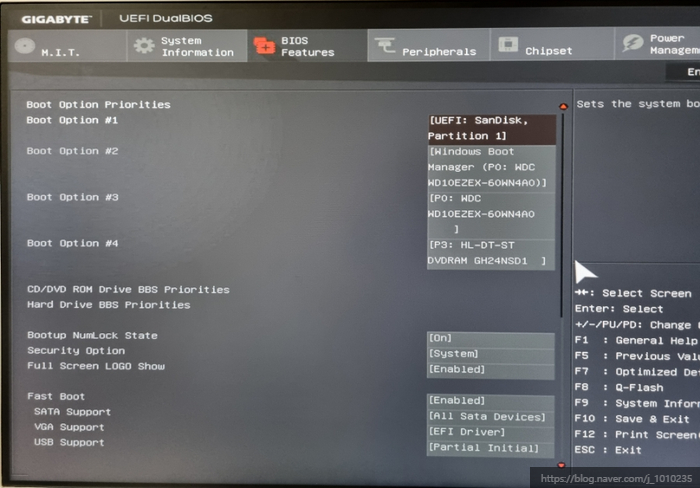
통상 부팅 후 메인 화면에서 키보드를 눌러 BIOS 설정 화면으로 들어가는데, 메인보드가 무엇인지에 따라 달라진다. 나의 경우 기가바이트는 DEL을 누르면 되는데, 보통 F2/DEL/F12 3개의 버튼 중 하나이다.부팅 시 메인보드 로고 하단에 적혀있으니 이 부분을 참고해도 된다.
기가바이트 바이오스 진입 화면의 바이오스에 진입했다면 부트옵션 1번을 USB 설정으로 바꿔야 한다.바꾼 후 Save & Exit 버튼을 누르면 자동으로 재시작되며 USB 파일을 먼저 실행하게 된다.
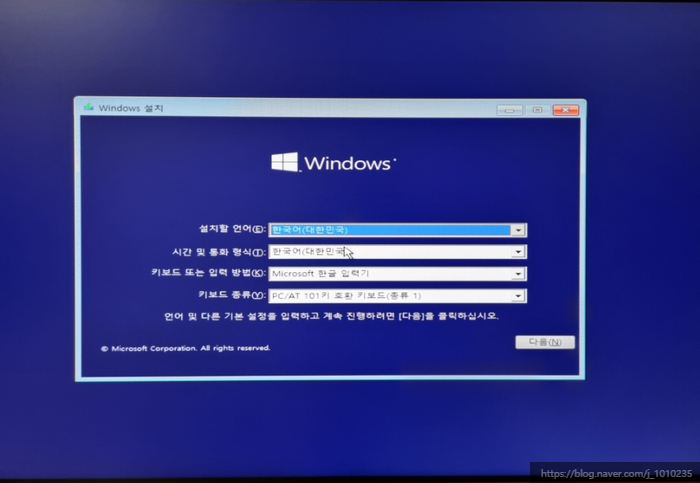
재부팅 후 바로 실행되는 윈도 설치를 만지지 말고 그대로 다음으로 누르면 된다.

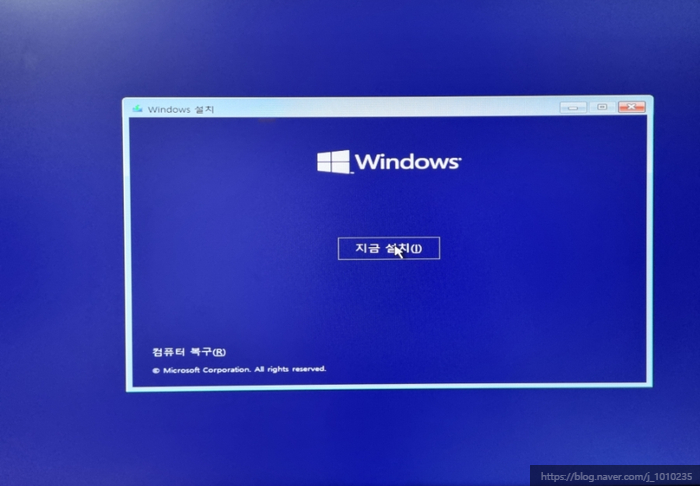
‘지금 설치’를 누르면 설치를 시작한다.
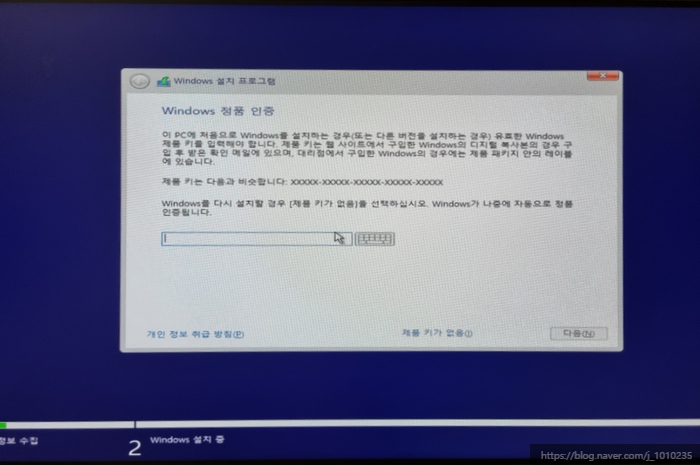
제품 키가 있으면 제품 키를 입력해 인증하고 없으면 제품 키가 없어 입력하고 일단 다음으로 넘어가자.
제품 키 없이도 Windows10은 설치할 수 있지만 최종 설치 후 데스크톱 하단에 “인증이 필요하다”는 문구가 표시되므로 참고.
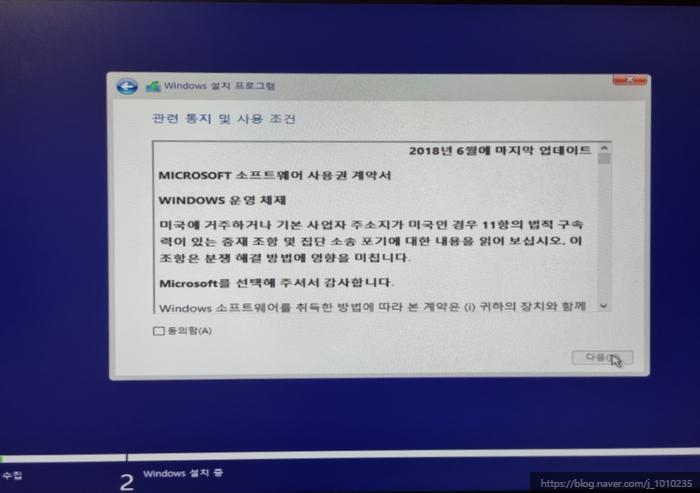
Windows 사용에 동의하며 아래를 눌러준다.
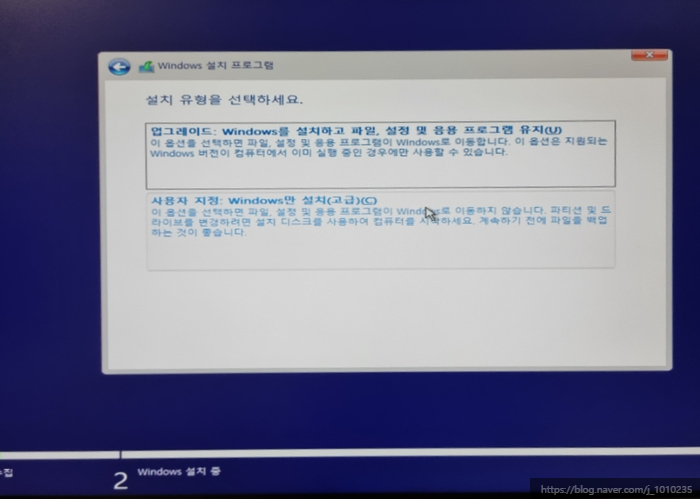
깔끔하게 포맷하고자 할 경우 사용자 지정: Windows만 설치(고급)를 눌러 준다.
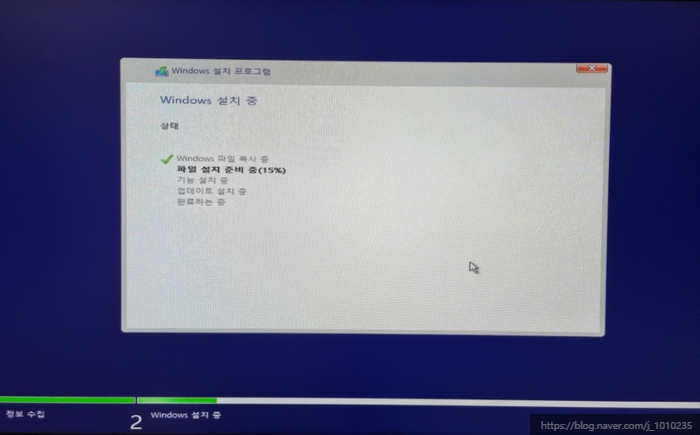
창설치중
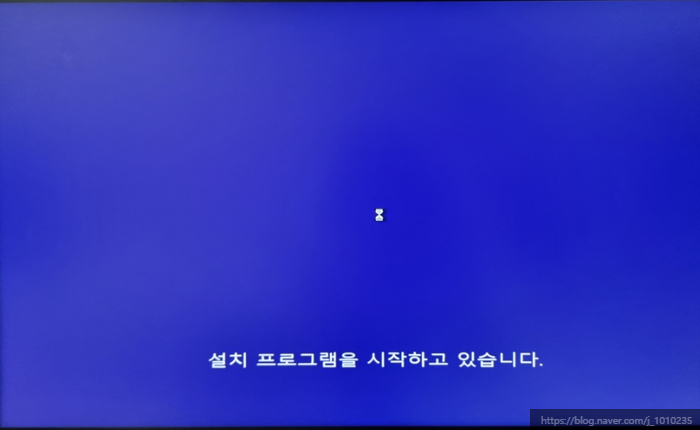
어느 정도 설치가 완료되면 Windows 기본 설정을 할 창이 나타난다.
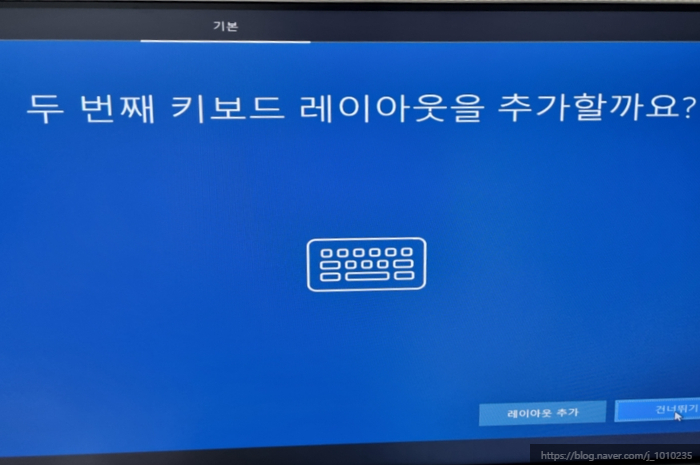
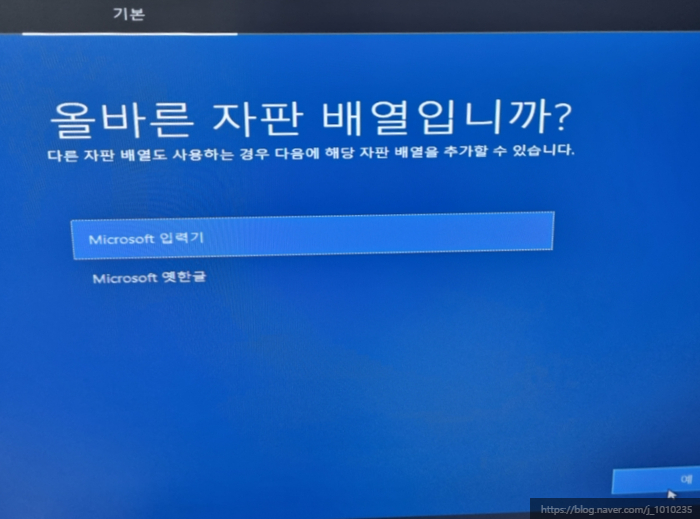
- Microsoft 입력기 선택 후 예 – 두 번째 키보드 레이아웃 건너뛰기
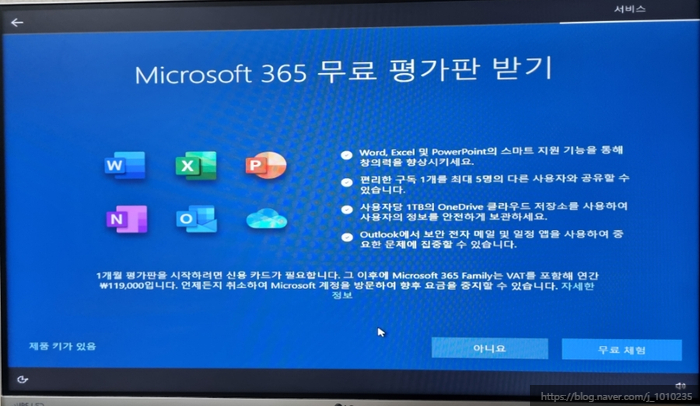
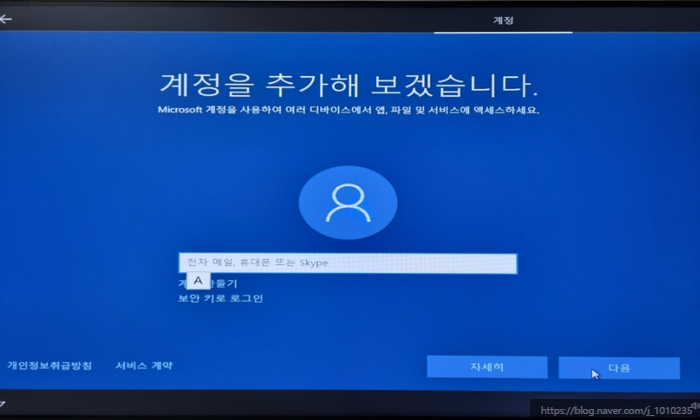
이전에 포맷할 때는 microsoft 계정을 따로 입력하지 않고 사용자 이름만 넣다가 계정을 넣는 것으로 바뀌었다.본인이 이용하는 e메일을 아무거나 넣으면 된다. 그리고, 그 메일이 PC/노트북의 기본 어카운트가 될 것이다.
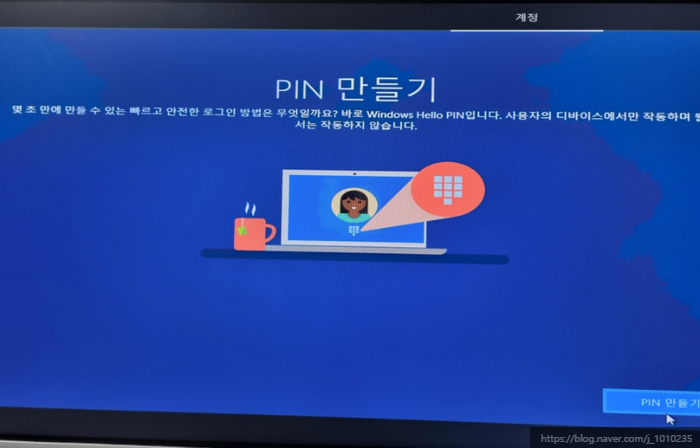
계정 추가 후에는 핀도 만들어야 돼.이전에는 이러한 일이 없었지만, 보안문제 때문인지, 부팅시마다 핀번호를 입력해야 한다ㅠㅠ 귀찮아..
여섯 자리 숫자의 조합 또는 문자와 섞인 핀 번호를 만들면 된다.
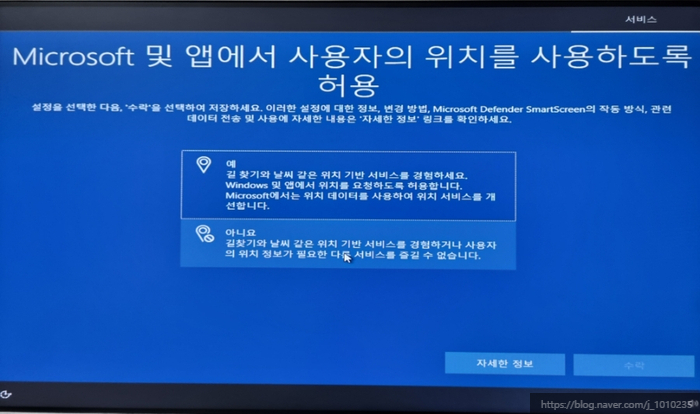
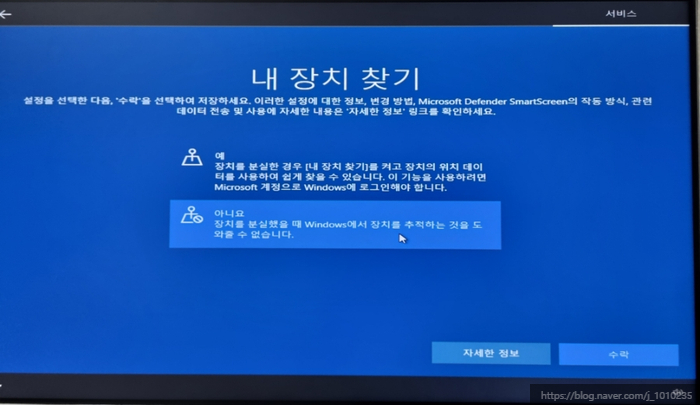
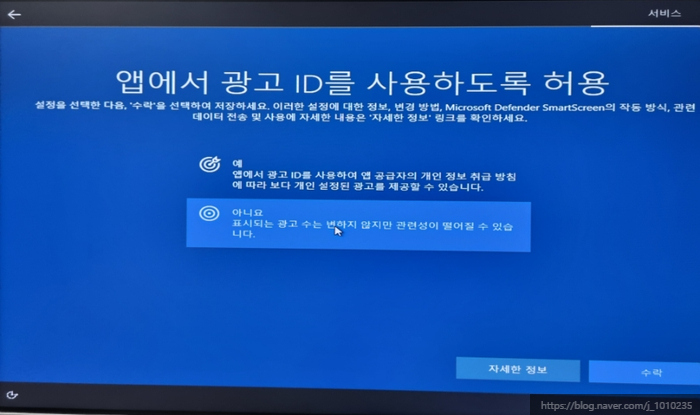
나는 데스크탑이라서 버텨서 위치나 장치 찾기 기능이 필요없기 때문에, 아니오 선택했다.
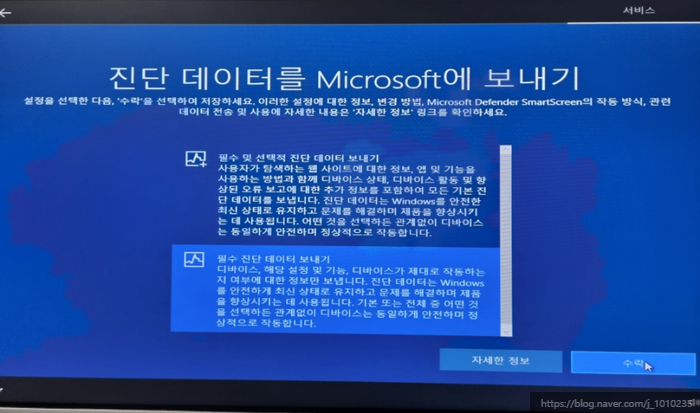
필수 진단 데이터만 보내는 걸로 수락.
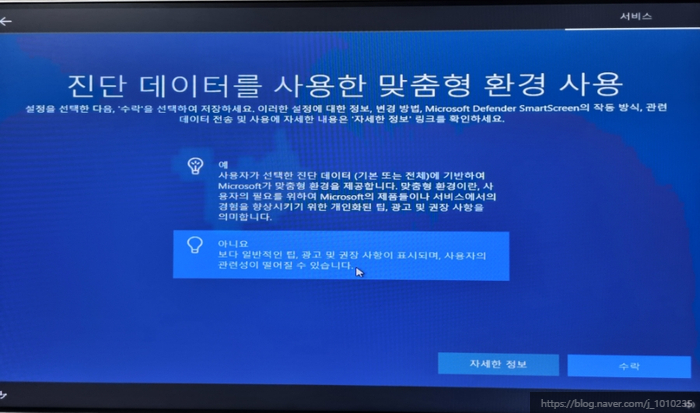
이것도 본인 설정 취향에 따라 예/예/예에 따라 선택하면 된다.
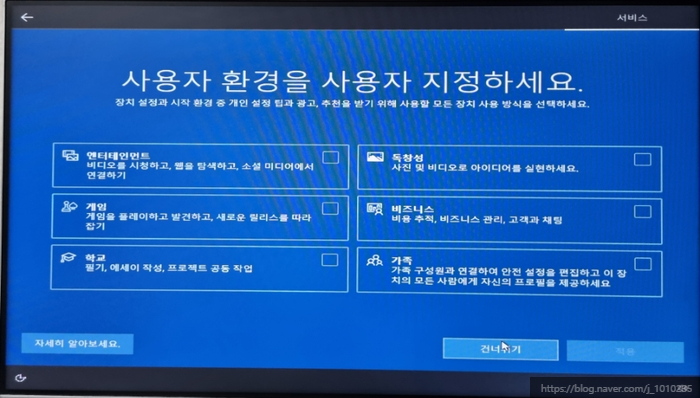
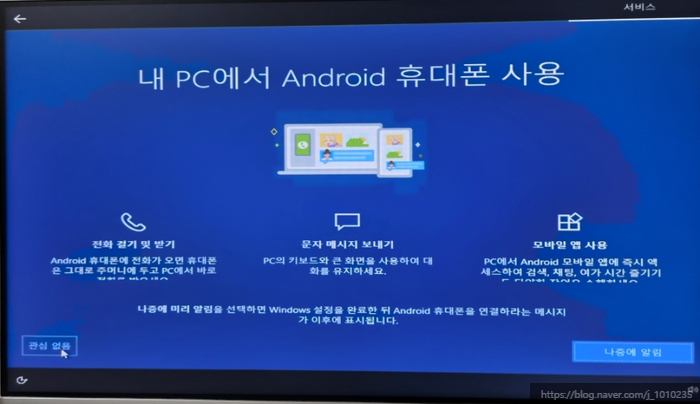
이 부분도 불필요한 것 같고 스킵, 관심 없이 선택했어
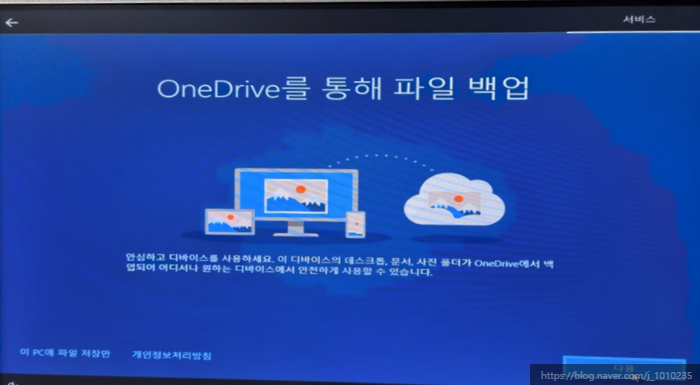
OneDrive로 파일백 업
굳이 드라이브에 백업까지는 필요 없을 것 같아 이것도 이 컴퓨터에 파일 저장만 하기로 했다.
드디어 마지막 설치 페이지! 제품 키가 있으면 입력하고 아니면 그냥 통과하면 된다!
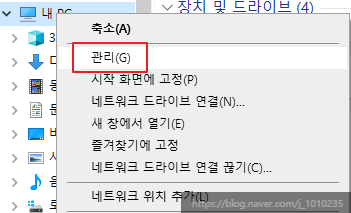
2. 디스크 관리 선택
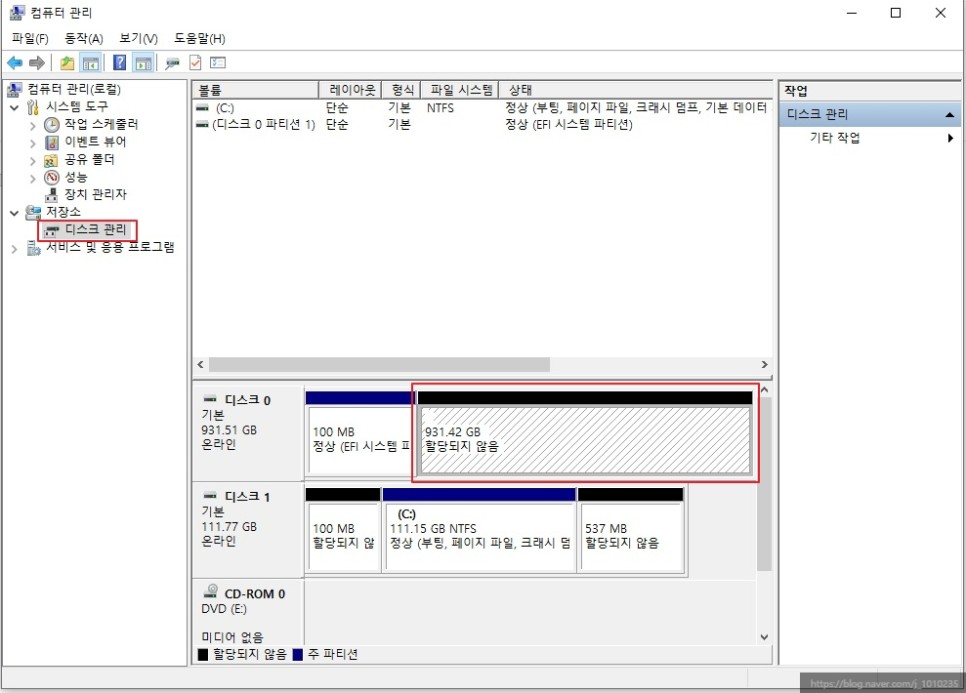
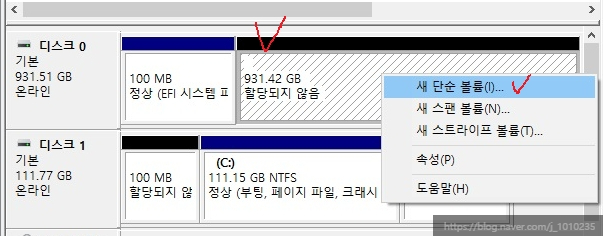
디스크 관리를 누르면 내 PC의 SSD/HDD 할당 내역이 보인다.마이콘의 경우 SSD에 Windows를 설치하고 대부분의 파일을 HDD 파일에 저장하지만 HDD 파일은 아직 할당되지 않은 상태다.
할당되지 않은 디스크를 선택하고 오른쪽 버튼을 누른 후 “새로운 단순 볼륨”을 누르면 디스크를 사용할 수 있다.
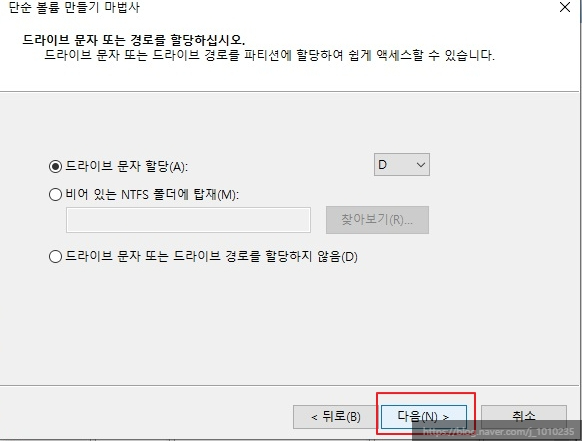
D드라이브로 하고 싶으면 드라이브 문자를 D로 하는 등 원하는 알파벳으로 선택한 다음을 눌러준다.
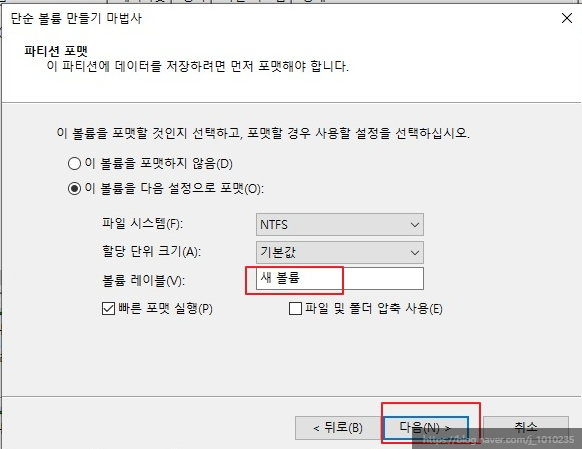
그 다음 드라이브의 이름을 설정하고 다음 버튼을 클릭.
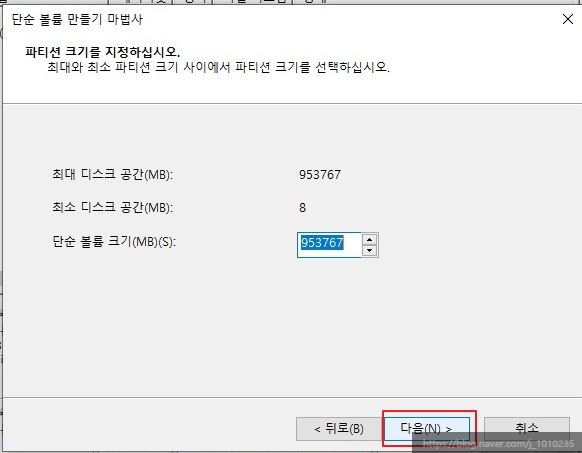
이 디스크를 1개의 드라이브로 만들 수 있어 D, E, F 등 용량에 따라 더욱 세분화해 드라이브를 만들 수 있다.
나는 귀찮아서 1TB 모두 D드라이브로 했다.
그러면 드라이브 추가도 끝~!